Saisunkun 取扱説明書
Ver2.10/2.10.1対応
Saisunkunは、内装・クロス工事の現場管理、採寸、発注をまとめて行うアプリです。
Saisunkunをまだインストールしていない方へ
App StoreからSaisunkunをダウンロードできます。
この取扱説明書では、次の操作を説明します。
- 初期設定
- 現場・部屋・品番の登録
- 採寸
- 柄物・頭替え
- 採寸表・反割り
- 副資材
- 発注
- ミホンイラズ
- バックアップ・復元
壁紙の「巾(幅)」は、以降「巾」と表記します。
基本の流れ
- 自社情報と仕入先を設定します。
- 現場と部屋を作ります。
- 施工箇所と品番を登録します。
- 長さと巾数を入力します。
- 採寸表と発注数量を確認します。
- 仕入先ごとの発注書を作ります。
目次
目的から探す
- 柄物を採寸したい: 柄物を設定する
- 頭替えを使いたい: 頭替えを設定する
- 採寸表を確認したい: 採寸表を確認する
- 副資材を登録したい: 副資材を登録する
- 仕入先ごとに発注したい: 仕入先ごとに発注書を分ける
- 品番を調べたい: ミホンイラズ
- データを保存したい: バックアップを保存する
注意 現場、部屋、採寸を削除すると元に戻せません。削除前に対象を確認し、必要に応じてバックアップしてください。
1. はじめて使う
最初に自社情報と仕入先を設定します。
ポータル画面
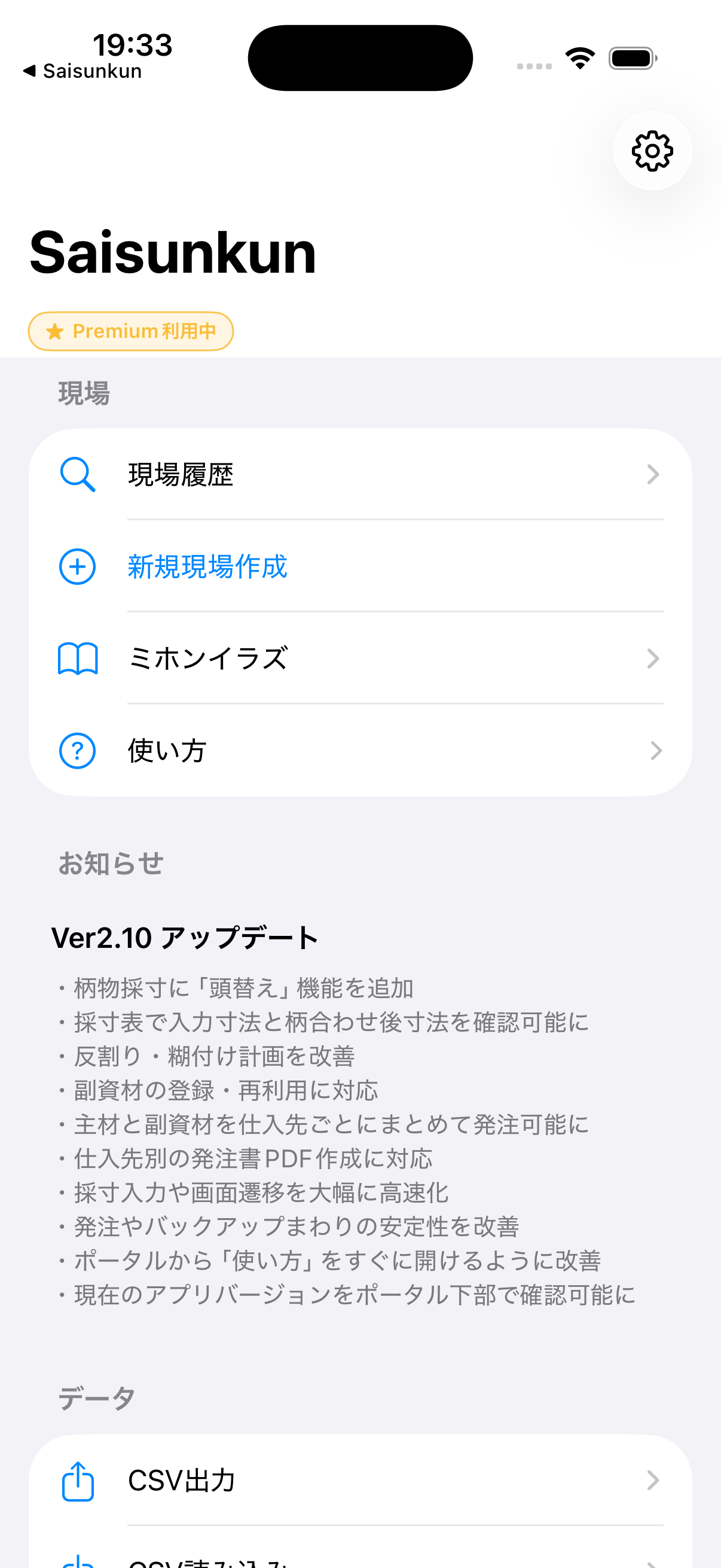
ポータル画面には、主に次の入口があります。
- 現場履歴
- 新規現場作成
- ミホンイラズ
- 使い方
- お知らせ
- CSV出力・CSV読み込み
- プラン・料金を見る
- 購入を復元
- 設定
ポータルの「使い方」をタップすると、Saisunkunの取扱説明書を開けます。困ったときは、ここからいつでも確認できます。
ポータル最下部では、現在インストールされているSaisunkunのバージョンを確認できます。
自社情報を設定する
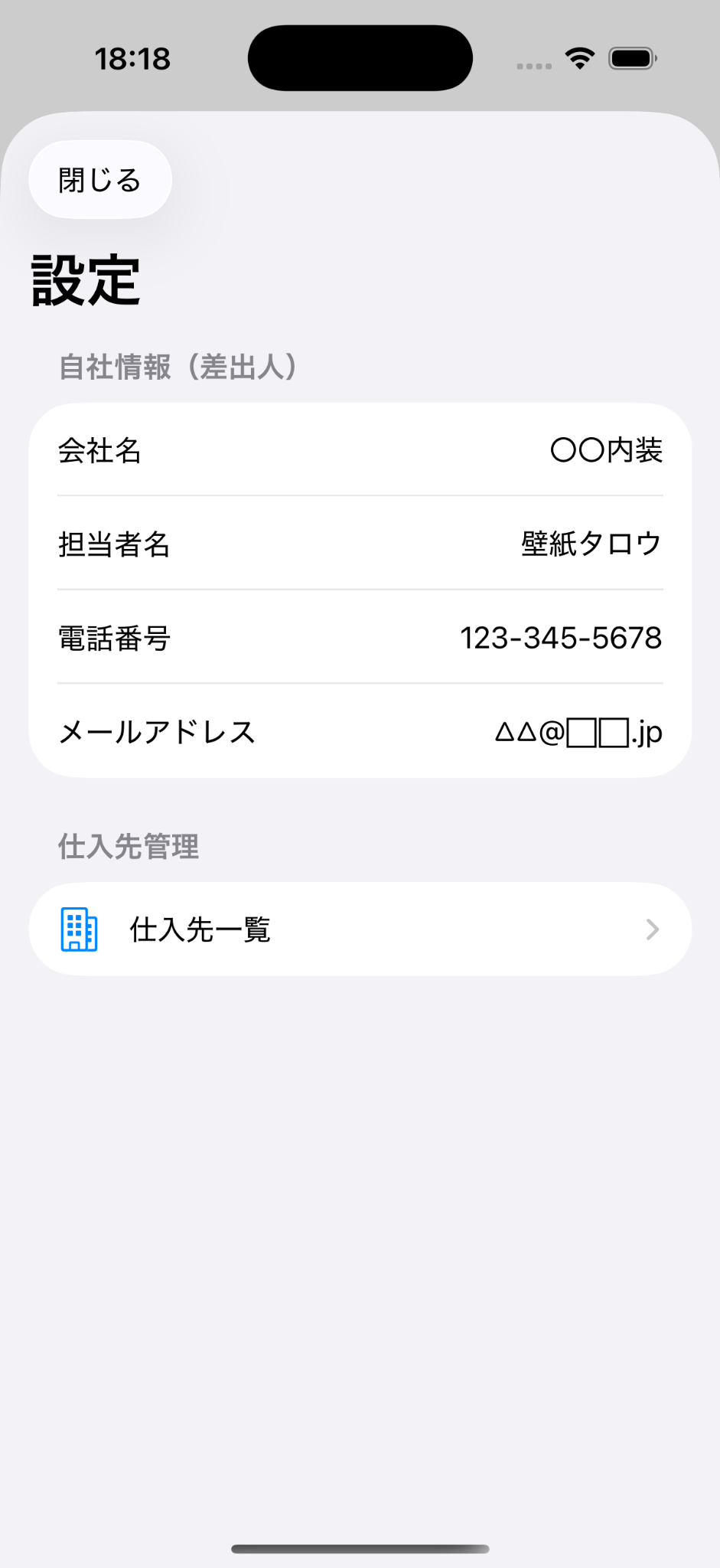
自社情報は発注書の差出人欄に使われます。
- ポータル画面から設定を開きます。
- 「自社情報」をタップします。
- 会社名、担当者名、電話番号、メールアドレスなどを入力します。
- 保存します。
仕入先を登録する
- 設定画面で「仕入先一覧」をタップします。
- 仕入先を追加します。
- 仕入先名と連絡先を入力します。
- 保存します。
入力できる主な項目は次のとおりです。
- 仕入先名
- 担当者
- LINE ID(任意)
- メールアドレス
- 電話番号
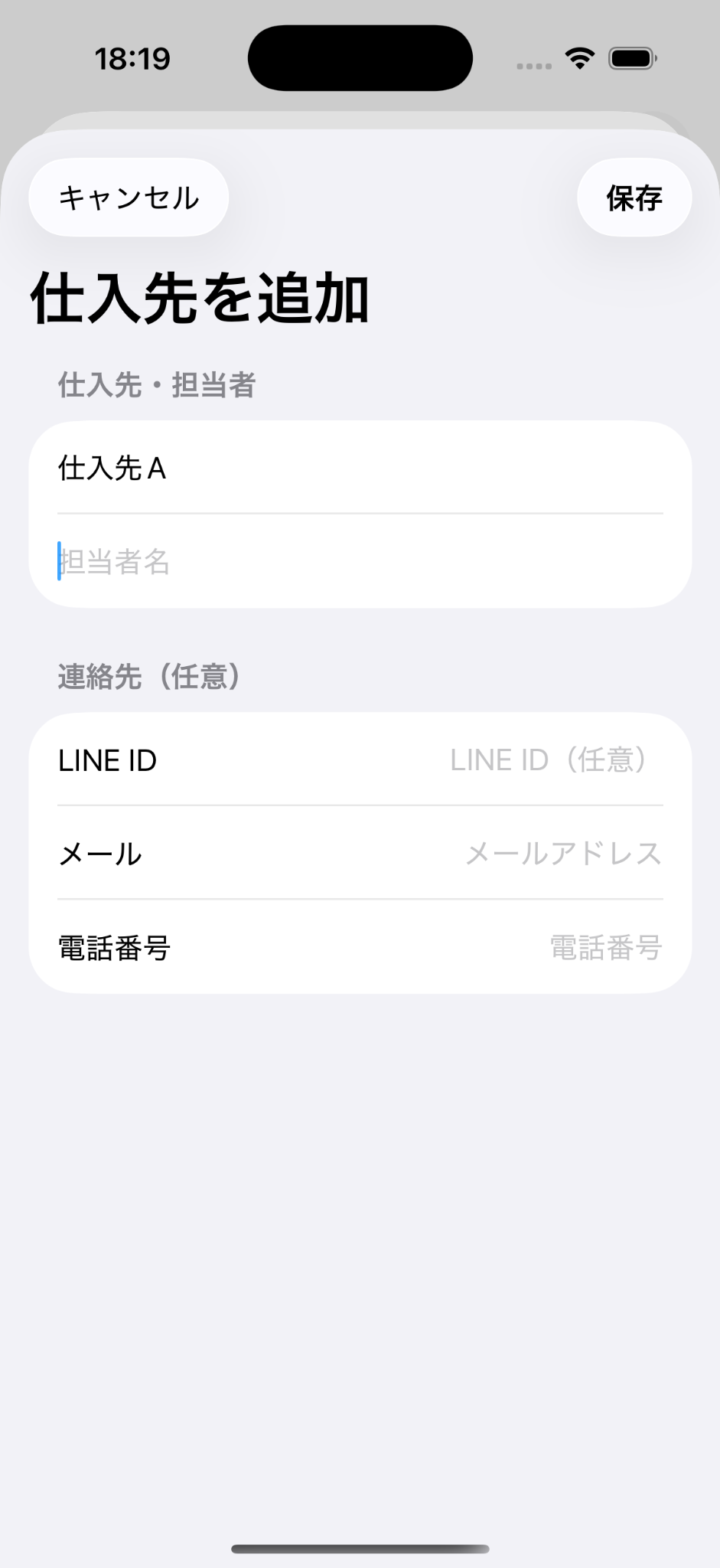
連絡先が未登録でも、発注書PDFはiPhoneの共有メニューから送信できます。
基本の操作の流れ
- 「新規現場作成」をタップします。
- 顧客・現場情報を入力します。
- 部屋と施工箇所を作ります。
- メーカーと品番を入力します。
- 長さと巾数を入力します。
- 採寸表で使用量を確認します。
- 発注対象と仕入先を選び、発注書を作ります。
プラン・料金を確認する
プラン内容、ミホンイラズの無料体験、購入状況は、アプリ内の[プラン・料金を見る]で確認できます。
具体的な料金は変更される場合があります。最新の料金はアプリ内で確認してください。
2. 現場・部屋・品番を登録する
採寸を始める前に、現場、部屋、施工箇所、品番を登録します。
現場を作る
現場作成は2ページです。
1ページ目
- ポータル画面で「新規現場作成」をタップします。
- 顧客名を入力します。
- ふりがなを確認します。
- 「次へ」をタップします。
2ページ目
- 現場名を入力します。
- 必要に応じて住所を入力します。
- 地図位置を確認します。
- 「作成」をタップします。
住所は未入力でも現場を作成できます。住所を入力した場合は、地図のピンも確認してください。
部屋を追加する
- 現場を開きます。
- 部屋の追加をタップします。
- 「LDK」「洋室」「トイレ」などの部屋名を入力します。
- 追加をタップします。
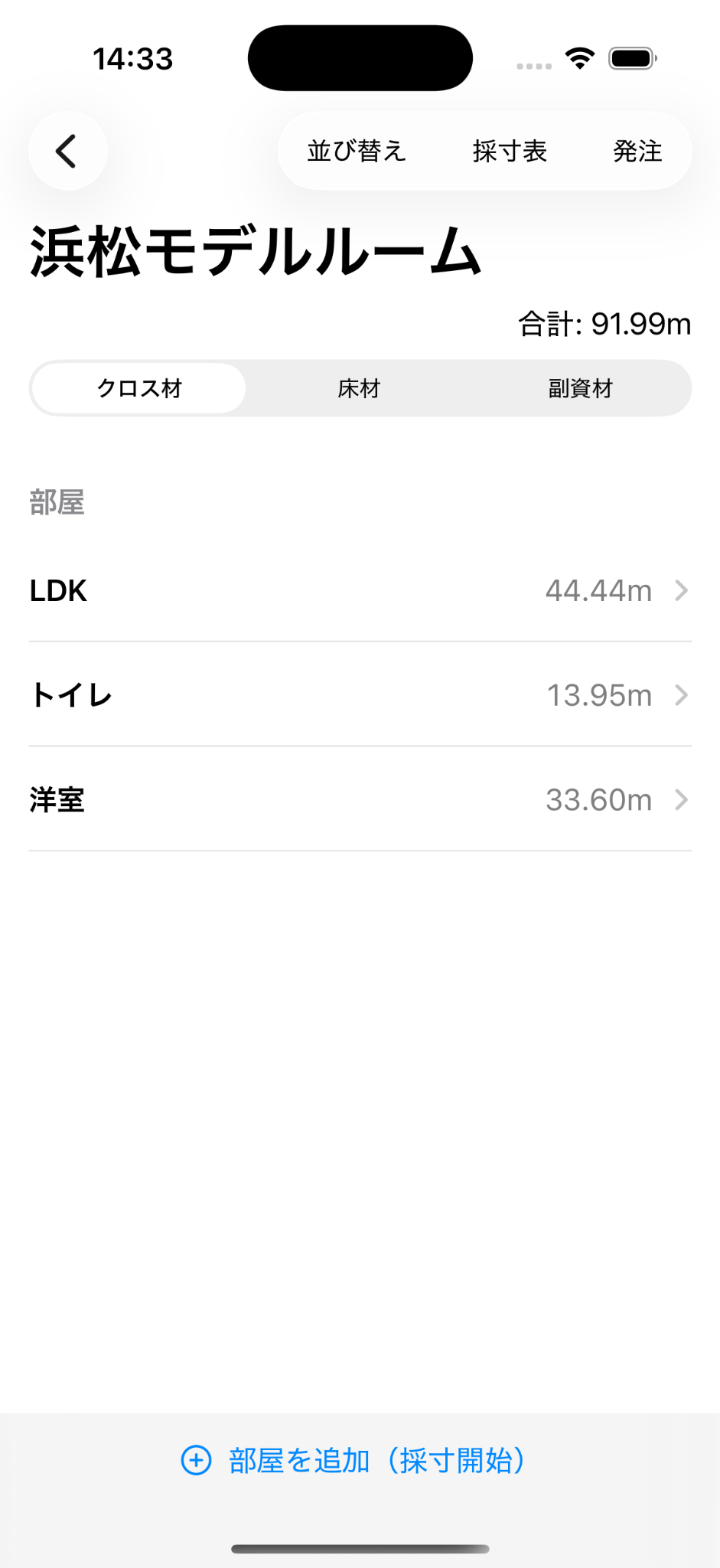
部屋管理では、部屋名の変更、並べ替え、削除ができます。
注意 部屋を削除すると、その部屋の採寸も削除されます。元に戻せません。
施工箇所を追加する
- 部屋を開きます。
- 「この部屋で採寸を追加」をタップします。
- 「天井」「壁」「アクセント」から選択します。
- 自由入力する場合は「その他」をタップします。
- 必要に応じてメーカーと品番を入力します。
- 「完了」をタップします。
メーカーと品番は空欄でも追加できます。後から設定できます。
同じ部屋には、同名の施工箇所を重複して登録できません。削除済みの施工箇所名は、もう一度使用できます。
メーカー・品番を入力する
品番は3つの欄へ分けて入力します。
- シリーズ
- 品番
- 枝番(任意)
たとえば K351-1 は、次のように入力します。
- シリーズ:
K - 品番:
351 - 枝番:
1
枝番を品番欄へつなげて入力しないでください。候補が複数表示された場合は、正式品番と商品情報を確認して選択します。
品番を一括変更する
同じ部屋・施工箇所・品番のまとまりを、一括で変更できます。
- 「このグループ一括変更」をタップします。
- 現在のメーカー、シリーズ、品番、枝番を確認します。
- 変更する欄を入力します。
- 正式品番候補を選択します。
- 変更を確定します。
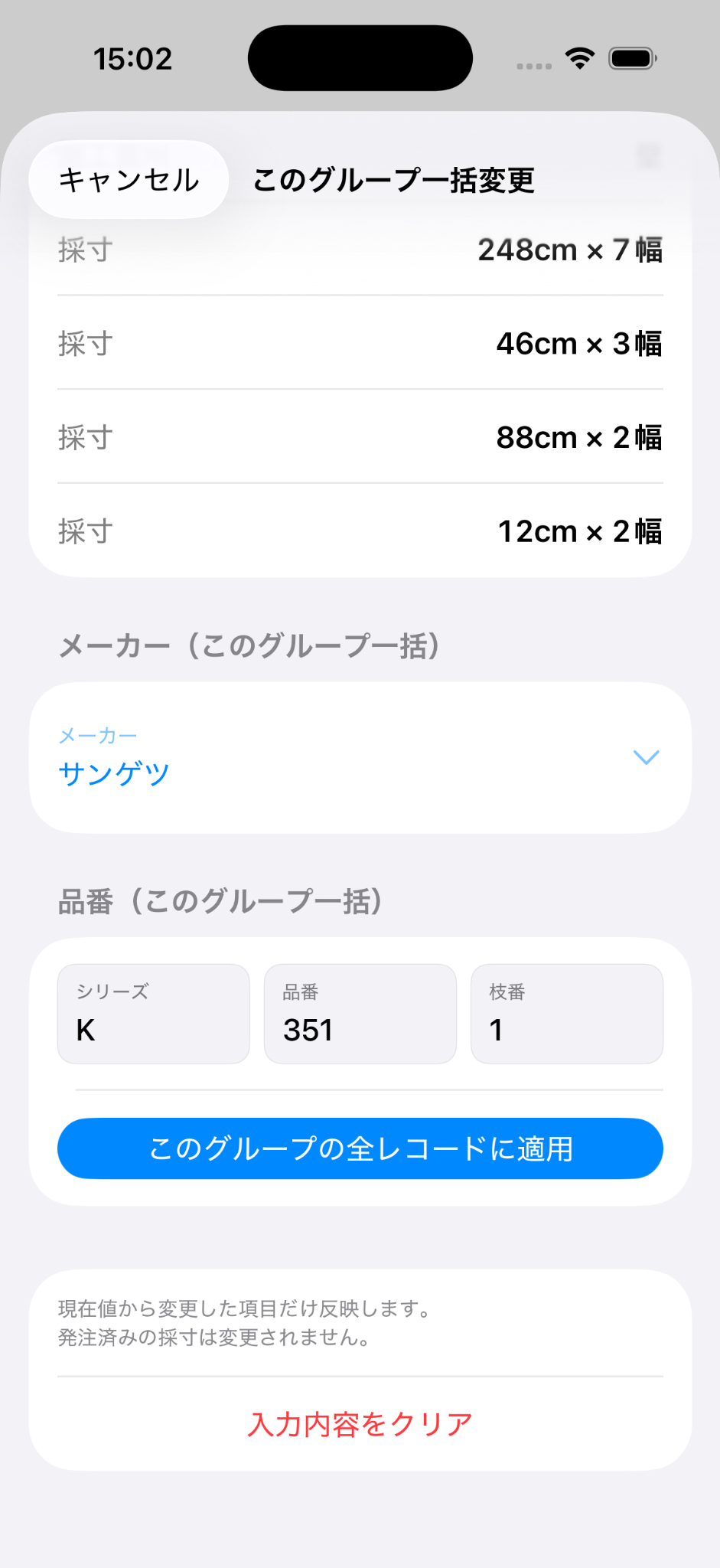
長さや巾数が未入力でも、保存済みの品番が初期表示されます。何も変更せず閉じた場合と、キャンセルした場合は保存されません。
発注済みの採寸は一括変更の対象になりません。
副資材への入口
現場詳細から副資材を登録できます。
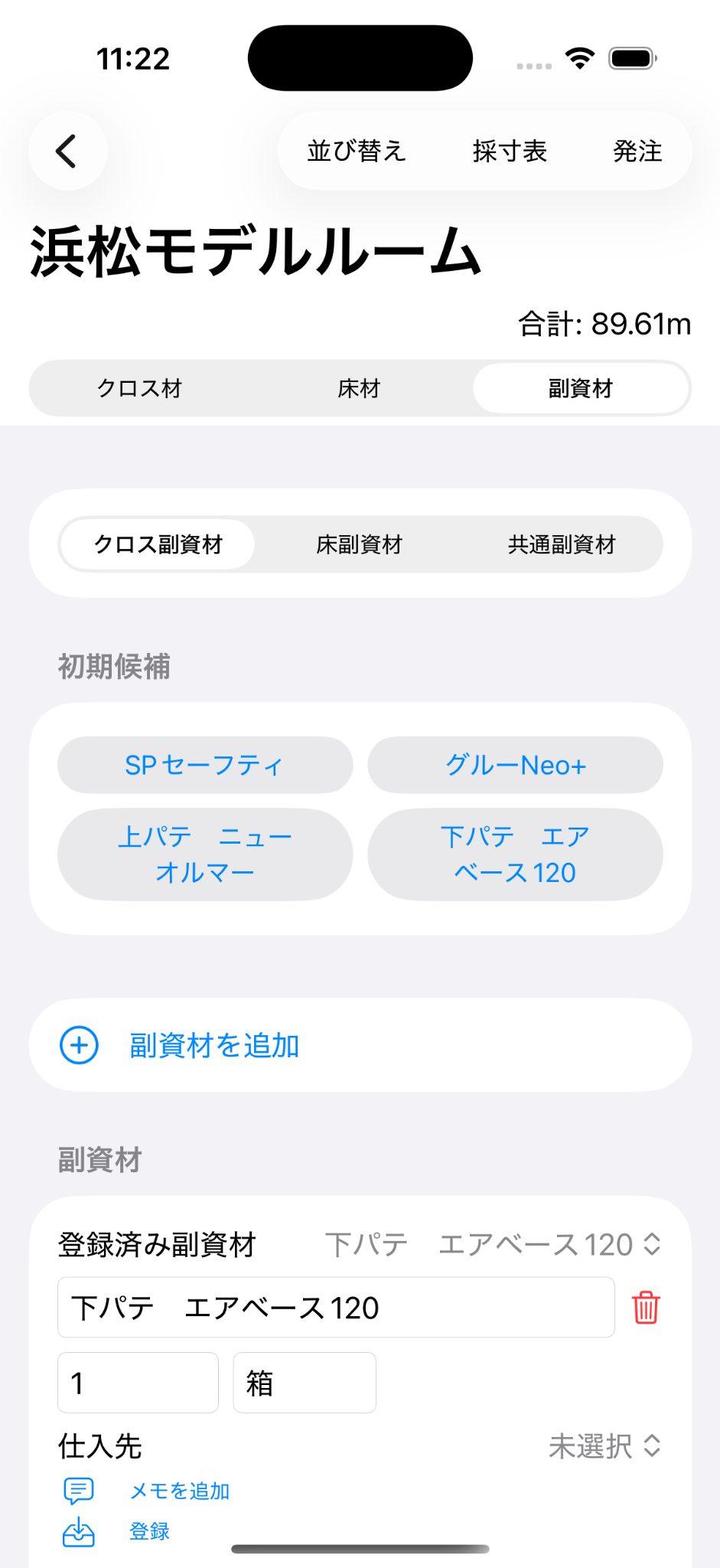
詳しい登録方法は「副資材を登録する」を確認してください。
3. 採寸する
長さと巾数を入力し、必要な採寸だけ柄物・頭替えを設定します。
新しい採寸を追加する
- 部屋を開きます。
- 「この部屋で採寸を追加」をタップします。
- 施工箇所を選択します。
- 必要に応じてメーカーと品番を入力します。
- 「完了」をタップします。
作成した採寸まで自動で移動し、長さ欄へフォーカスします。
長さと巾数を入力する
- 長さをcmで入力します。
- 「次へ」をタップします。
- 巾数を入力します。
- 入力を終える場合は「完了」をタップします。
同じ条件の採寸を続ける場合は「この条件で追加」または入力画面の「追加」を使います。
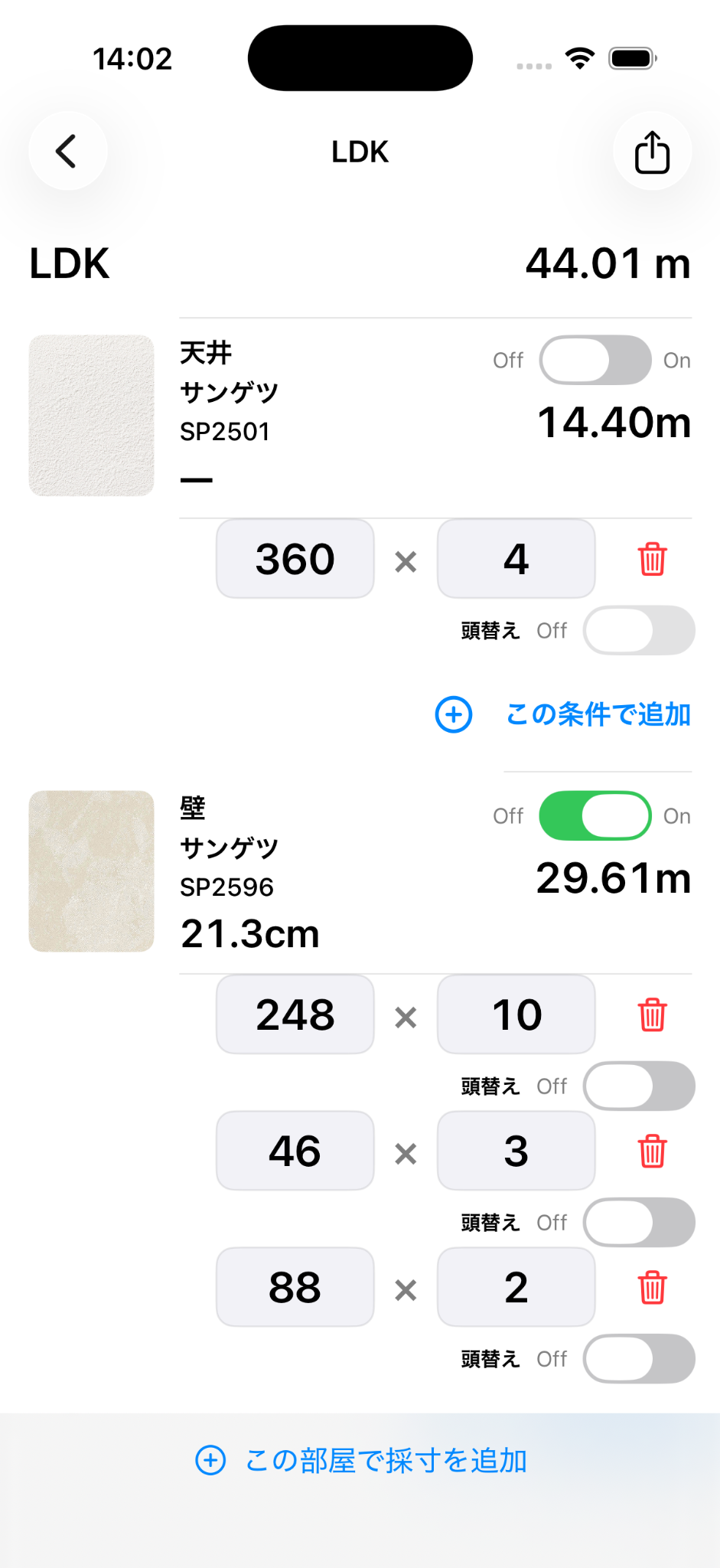
採寸の表示順は、柄物や頭替えを切り替えても変わりません。
柄物を設定する
柄物をONにすると、入力した長さを縦リピート単位で切り上げます。
例:
- 入力:248cm
- 縦リピート:21.3cm
- 柄合わせ後:255.6cm
- 対象の採寸で「柄物」をONにします。
- 縦リピートを確認します。
- 採寸表で柄合わせ後の長さを確認します。
注意 柄物をONにすると、使用量や発注数量が増える場合があります。商品情報とメーカー資料も確認してください。
頭替えを設定する
頭替えはVer2.10の機能です。
同じ品番・施工箇所の中で、貼り出し位置が変わる採寸だけONにします。
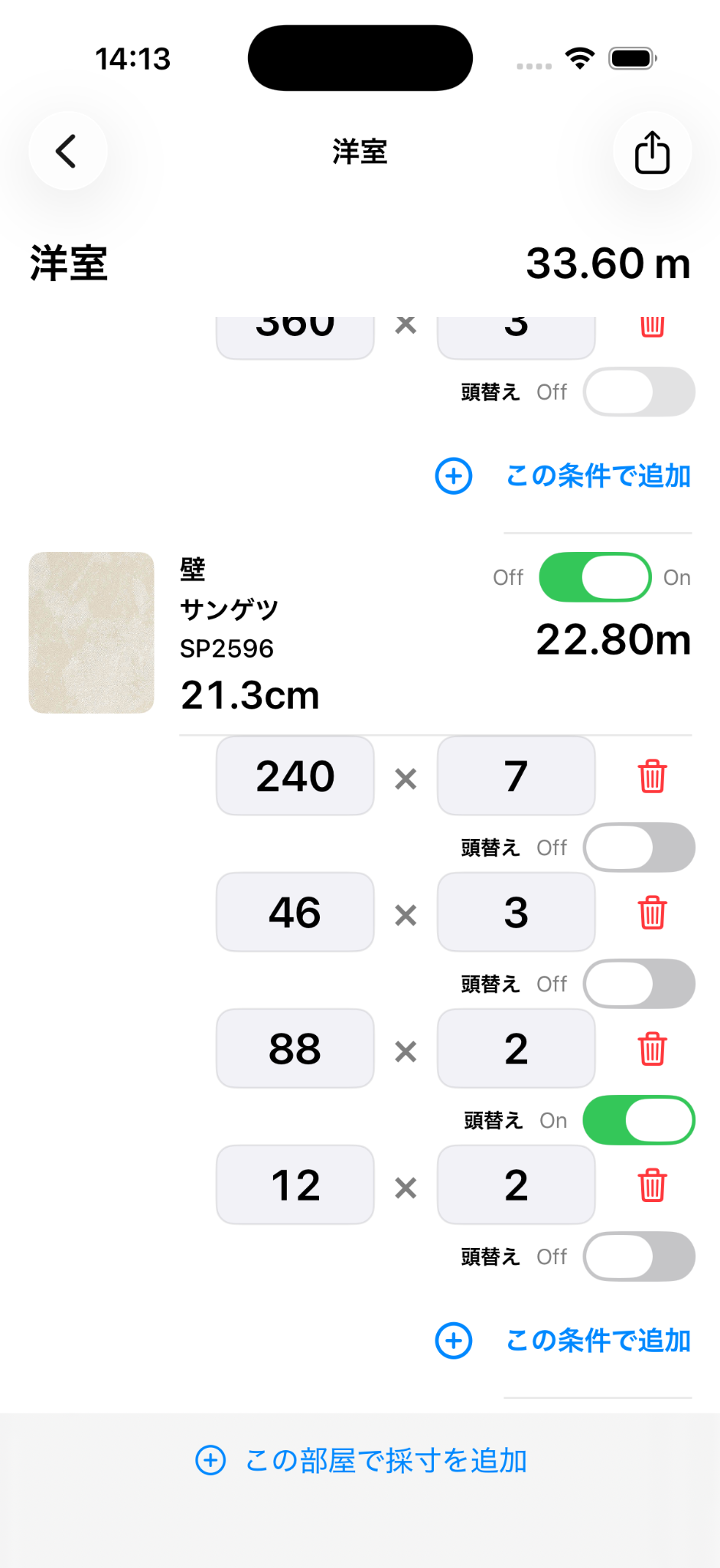
頭替えをONにすると、通常の柄合わせ後寸法へ、各巾ごとに縦リピート1回分を追加します。
例:88cm × 2巾、縦リピート21.3cm
- 通常の柄物:106.5cm × 2巾
- 頭替えON:127.8cm × 2巾
- 頭替えによる増加:21.3cm × 2巾
頭替えを使うときの注意
- 頭替えは採寸1件ごとに設定します。
- 初期値はOFFです。
- 柄物がOFFのときは操作できません。
- 柄物をOFFにすると、未発注の採寸の頭替えもOFFになります。
- 柄物を再びONにしても、頭替えは自動で戻りません。
- 「この条件で追加」した新しい採寸はOFFです。
- 品番変更では現在の設定を維持します。
- 発注済みの採寸は変更できません。
採寸を修正する
- 修正する採寸をタップします。
- 長さ、巾数、施工箇所などを変更します。
- 保存します。
発注済みの採寸は編集できません。変更が必要な場合は、新しい採寸を追加してください。
採寸を削除する
未発注の採寸は削除できます。発注済みの採寸は削除できません。
同じ部屋・施工箇所・品番のグループ内に、発注済みの採寸が1件でもある場合は、グループ全体を削除できません。未発注分だけが削除されることもありません。
警告が表示された場合は、新しい採寸を追加してください。
4. 採寸表・副資材・発注
採寸内容を確認し、副資材を含めて仕入先ごとの発注書を作ります。
採寸表を確認する
採寸表には、入力寸法と柄合わせ後の寸法が並んで表示されます。
例:
248 × 10(255.6 × 10)46 × 3(63.9 × 3)88 × 2(127.8 × 2)
柄物には 【柄】、頭替えには 【頭替】 が表示されます。
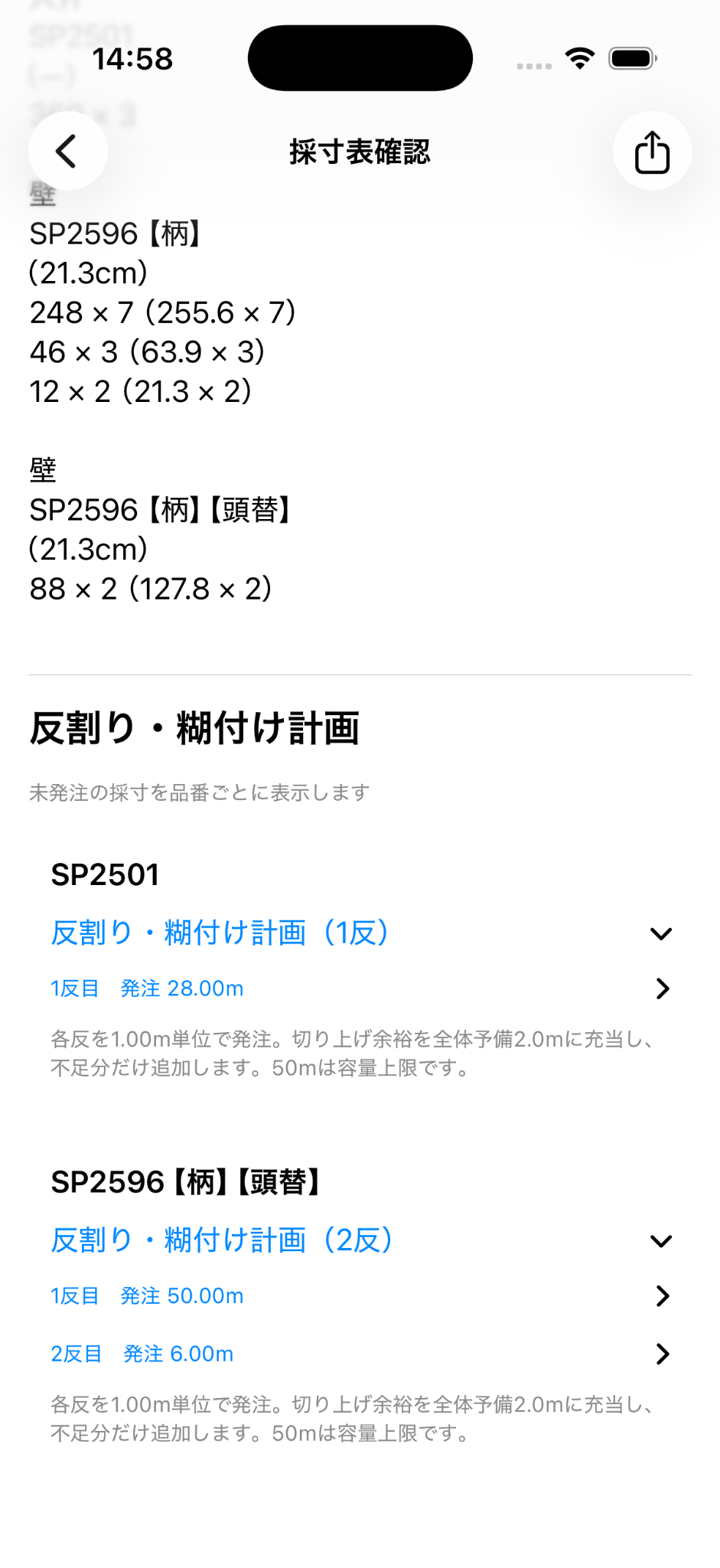
表示単位
施工時に切る長さはcmで表示します。
- 柄合わせ後寸法:255.6cm
- 頭替え後寸法:127.8cm
- 頭出し:21.3cm
- 頭替え余裕:85.2cm
反全体と発注数量はmで表示します。
- 発注:50.00m
- 使用予定:49.416m
- 発注後の余裕:0.584m
反割り・糊付け計画を確認する
発注量が50mを超える場合は、複数反へ分けて表示します。
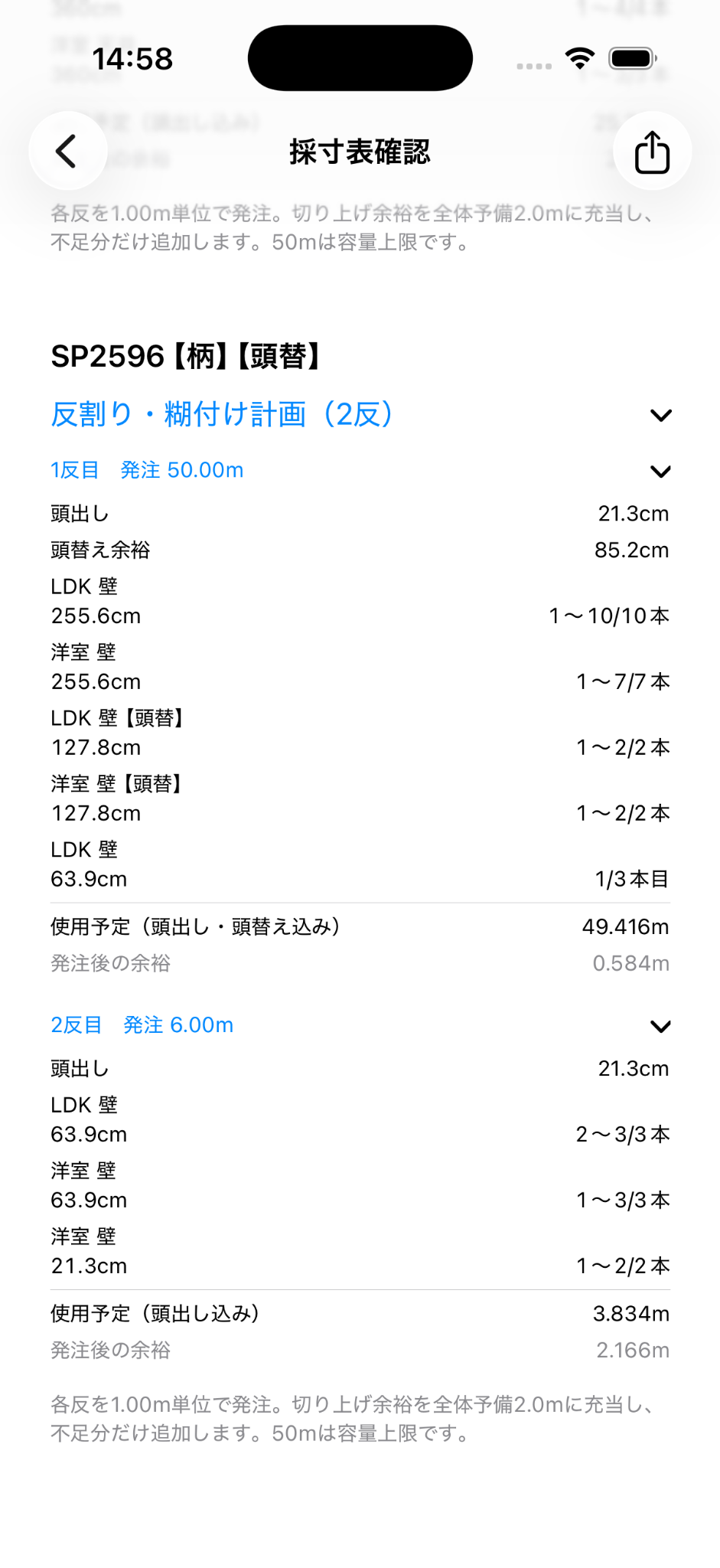
例:
- 1反目:発注50.00m
- 使用予定:49.416m
- 発注後の余裕:0.584m
- 2反目:発注6.00m
反割りは発注を検討するための補助です。現場条件やメーカーの出荷条件も確認してください。
副資材を登録する
副資材は次のタブで管理します。
- クロス副資材
- 床副資材
- 共通副資材
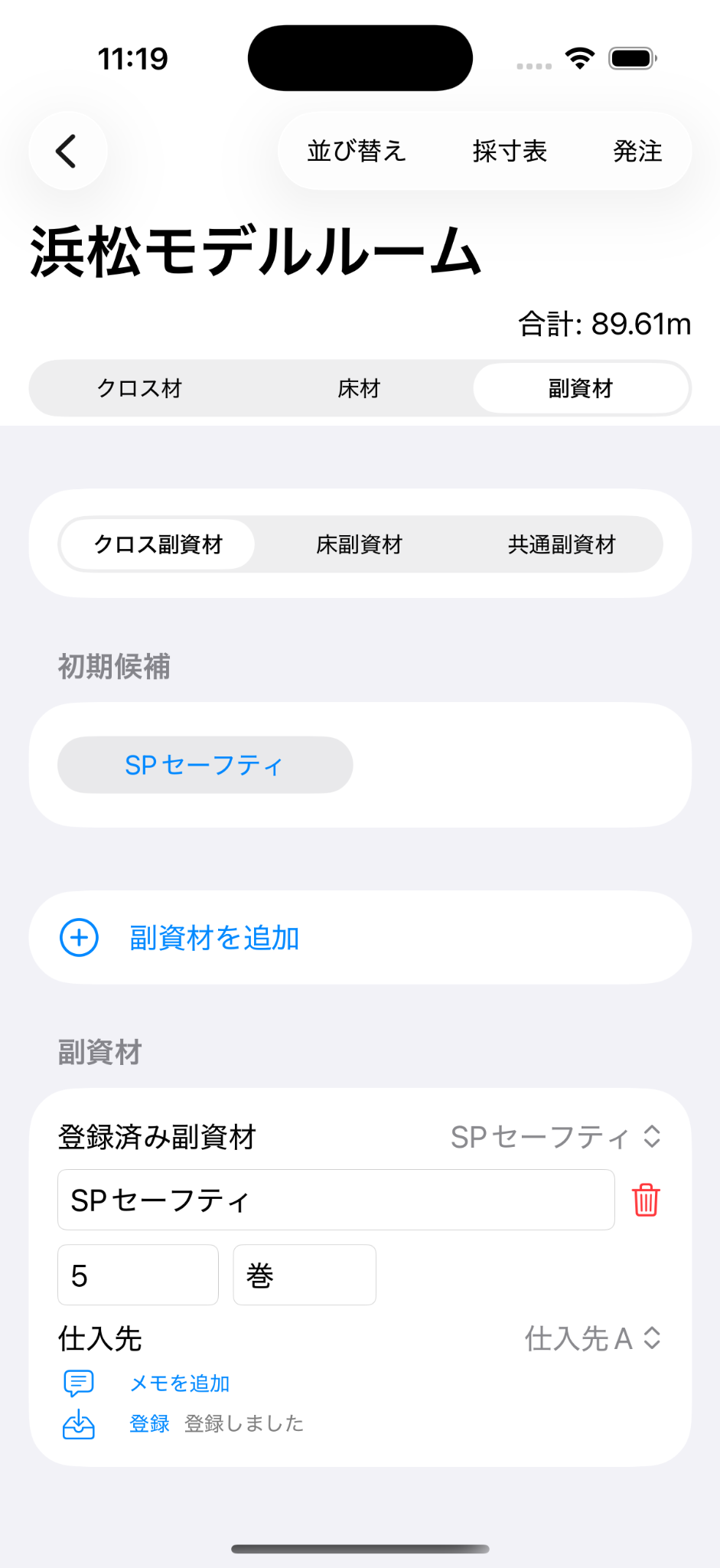
- 現場詳細で副資材を開きます。
- タブを選びます。
- 初期候補を選ぶか、副資材を追加します。
- 品名、数量、単位、仕入先、メモを入力します。
- 保存します。
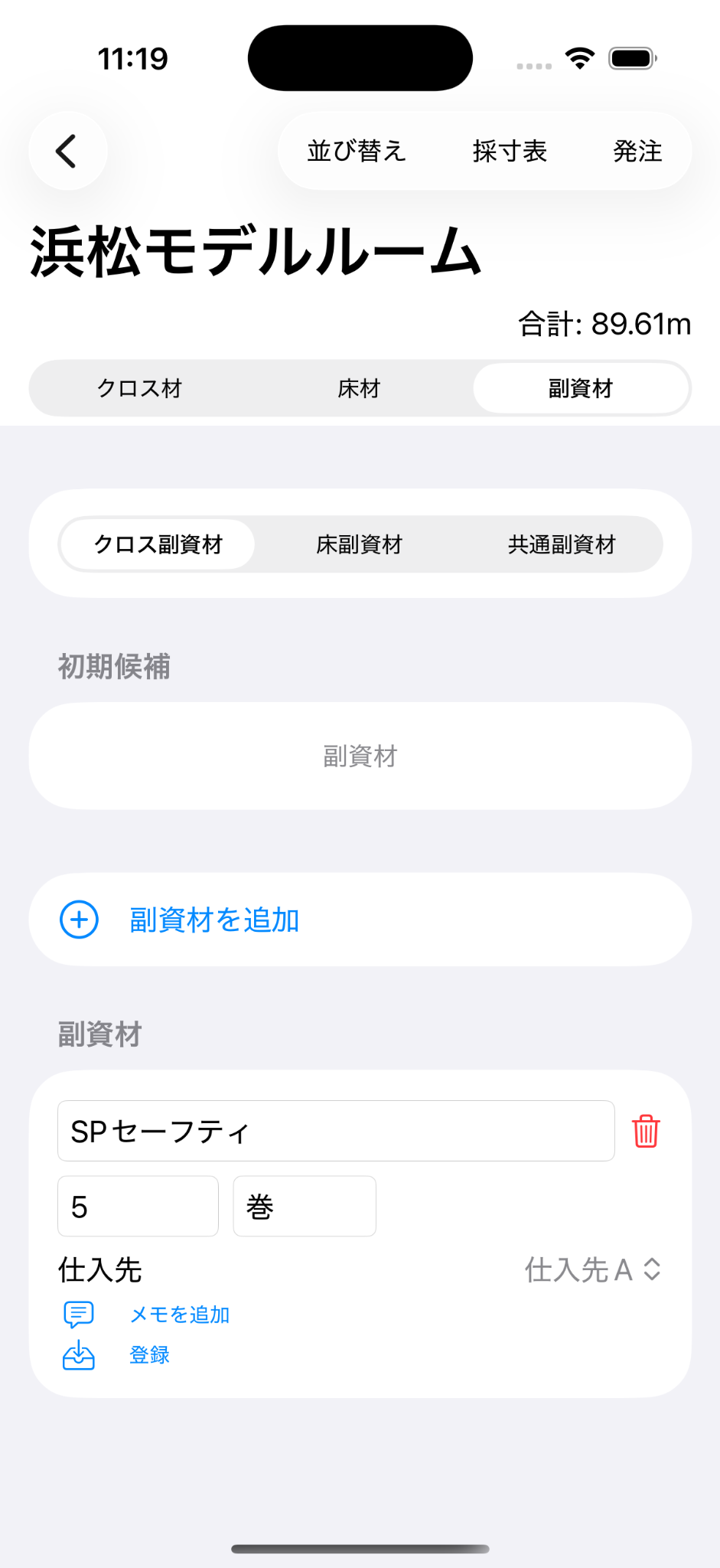
登録した副資材は、次回以降の初期候補として再利用できます。
注意 「床副資材」は床用の副資材を管理する区分です。床材本体の採寸機能ではありません。
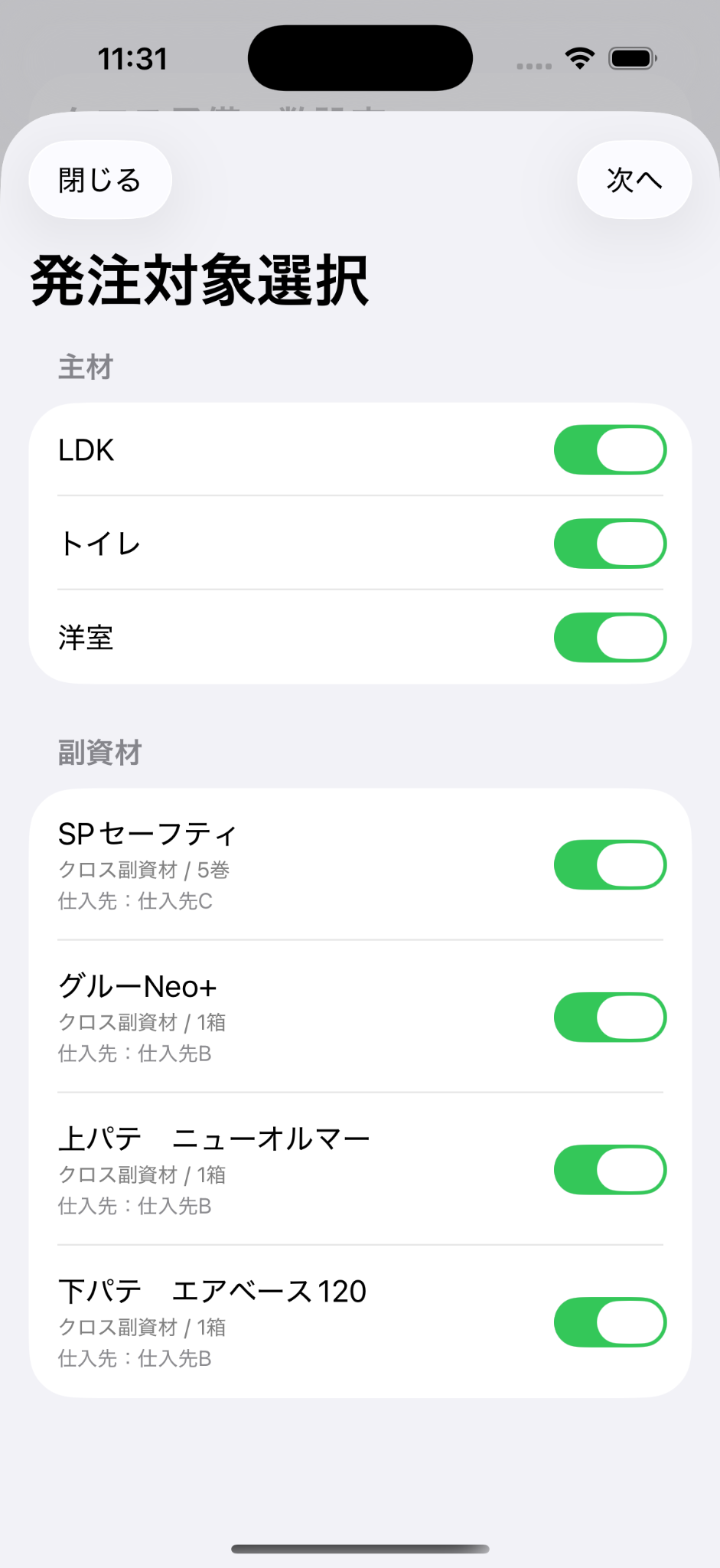
発注対象を選ぶ
主材と副資材をそれぞれON/OFFして、今回発注する項目を選びます。
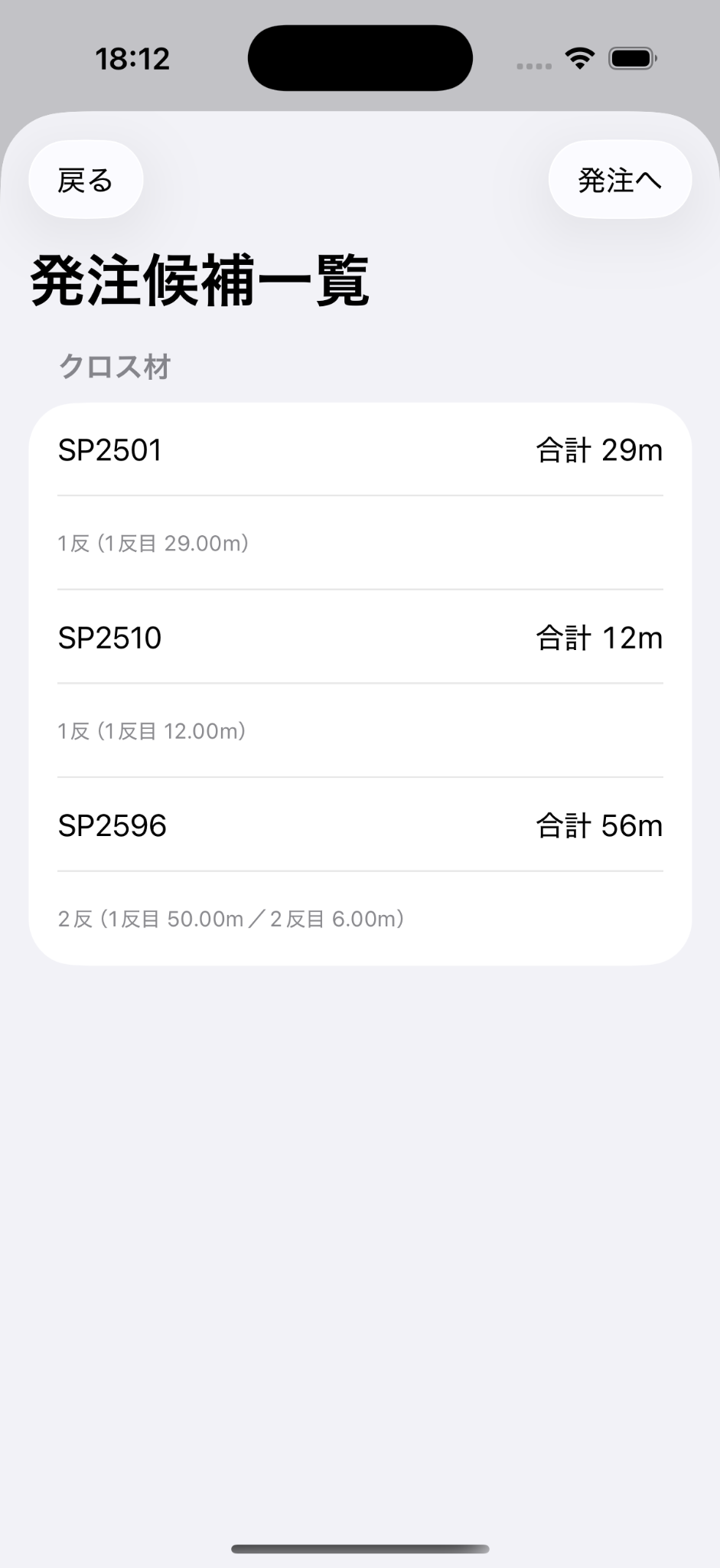
発注候補を確認する
品番ごとの使用量、予備、発注数量を確認します。
必要に応じて予備を調整します。
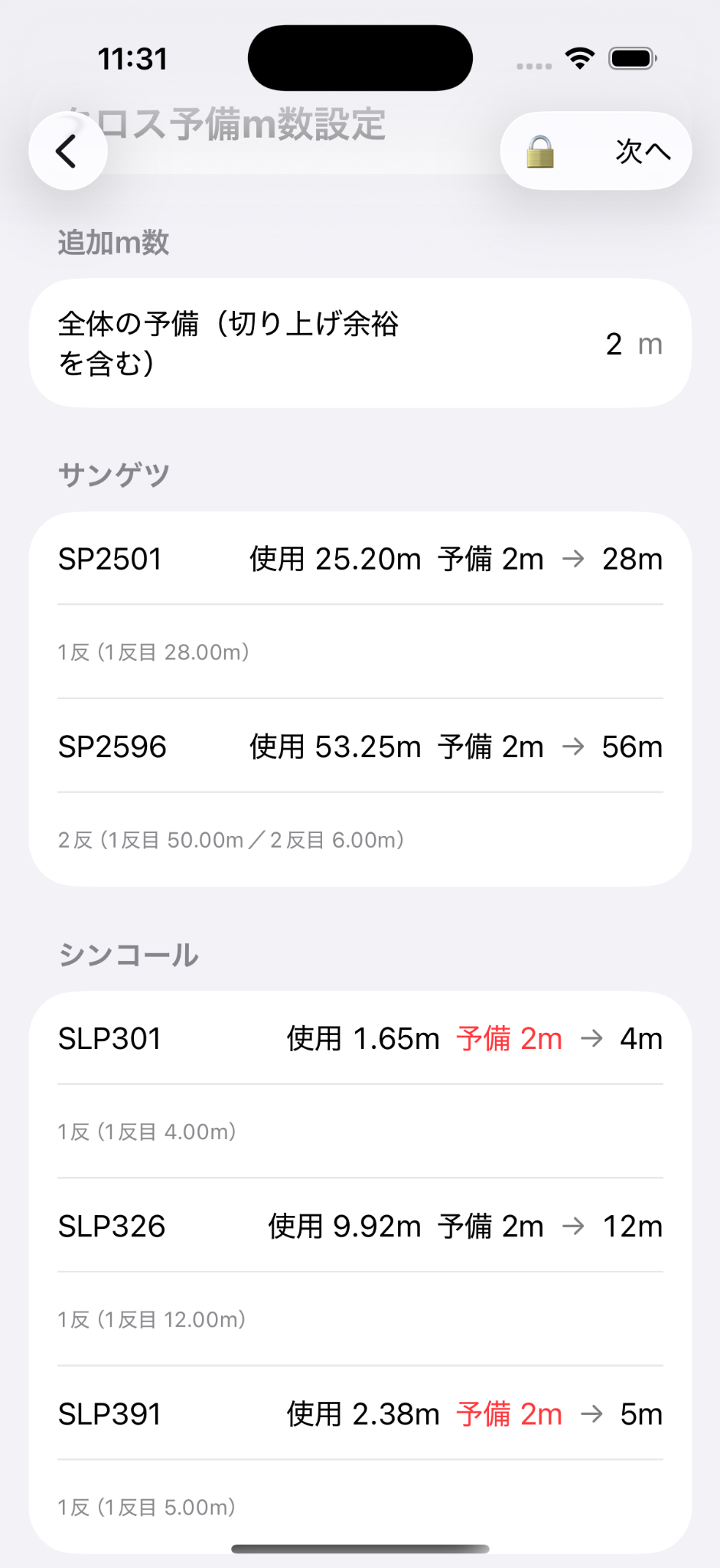
予備m数が採寸品番の合計使用量の30%を超える場合、予備m数を赤字で表示します。必要量に対して予備が多すぎる可能性があるため、発注前に予備m数を見直してください。
たとえば、使用量が少ない品番に一律2mの予備を加えると、余りが大きくなる場合があります。
仕入先ごとに発注書を分ける
主材はメーカーごとの仕入先へ、副資材は商品に設定した仕入先へ振り分けられます。
例:
- サンゲツ → 仕入先A
- シンコール → 仕入先B
- グルーNeo+ → 仕入先B
- SPセーフティ → 仕入先C
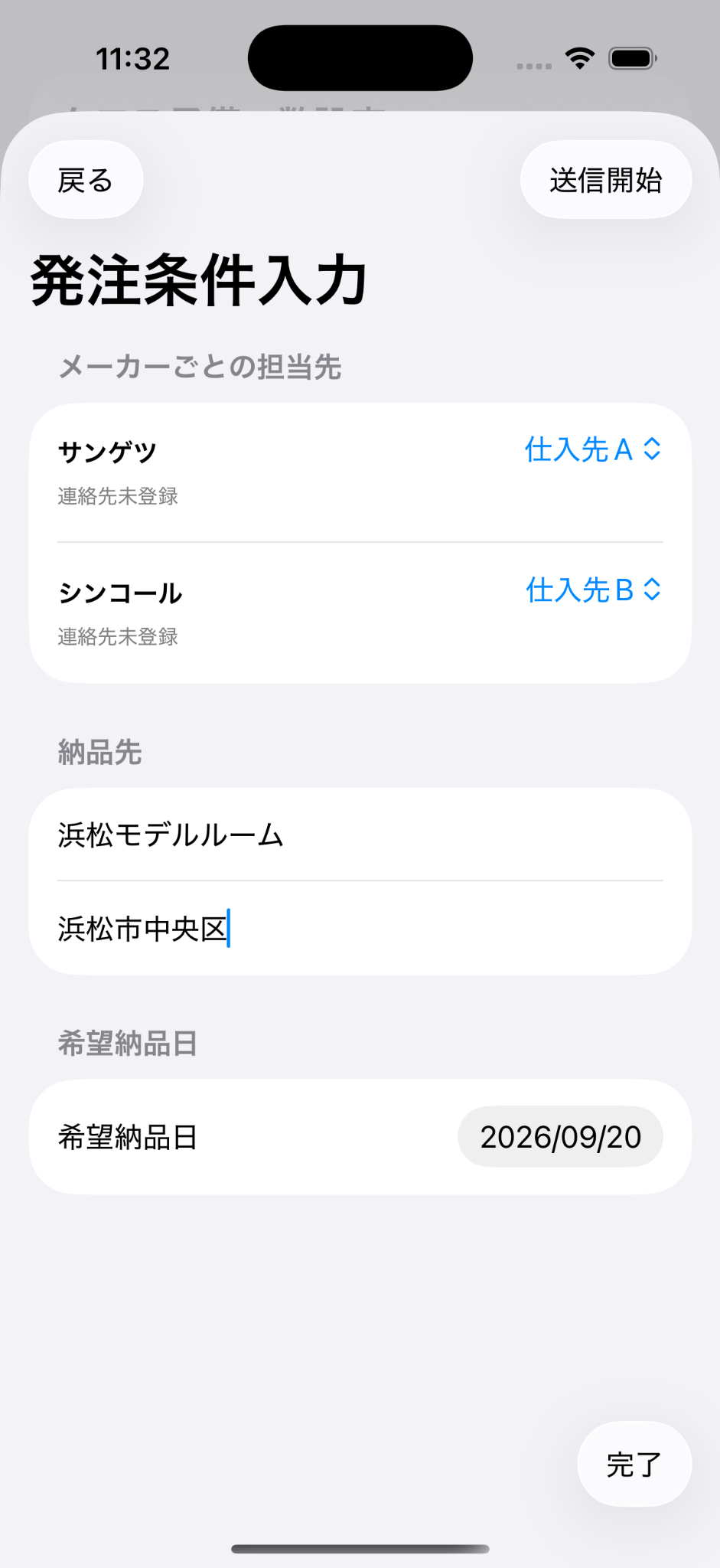
発注内容を確認する
仕入先ごとに、商品・数量・納品先・希望納品日・備考を確認します。
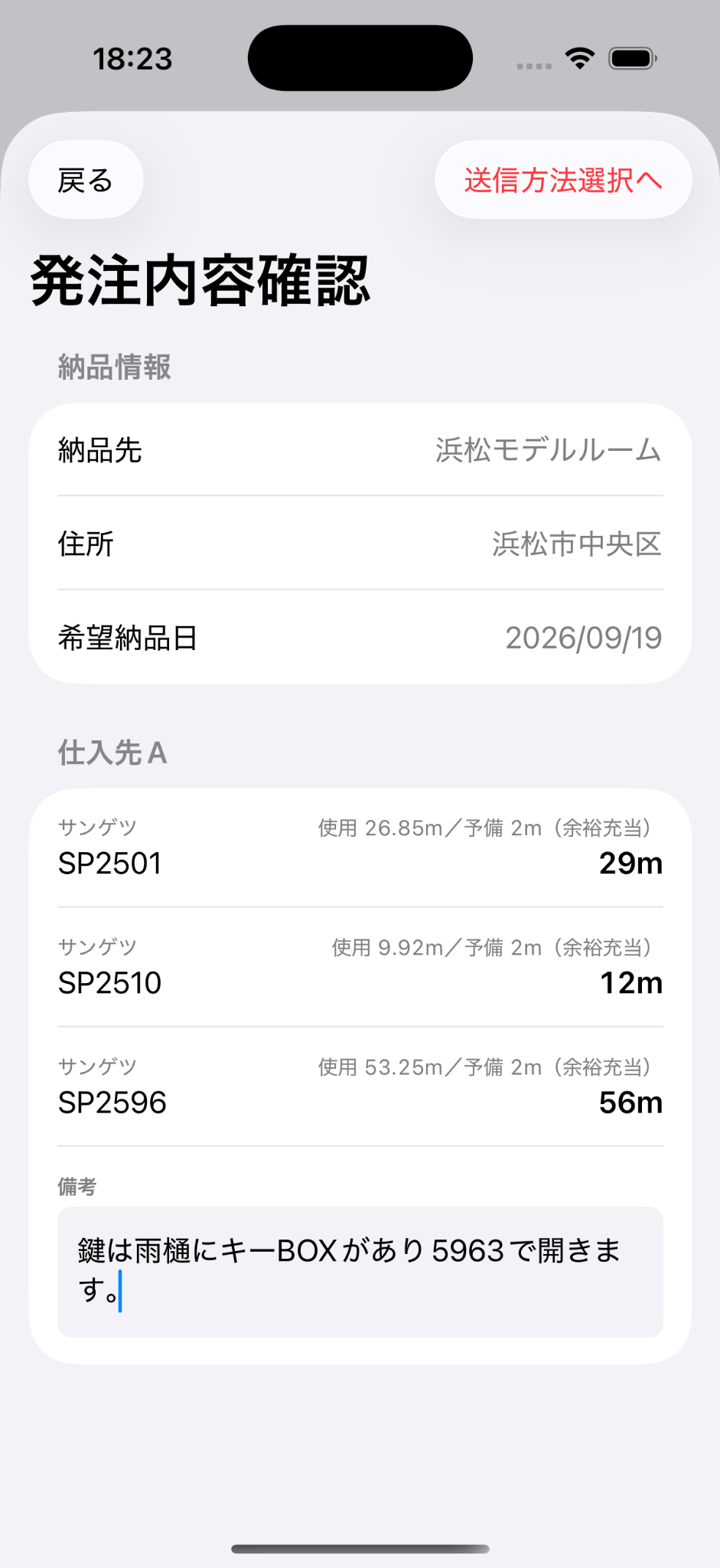
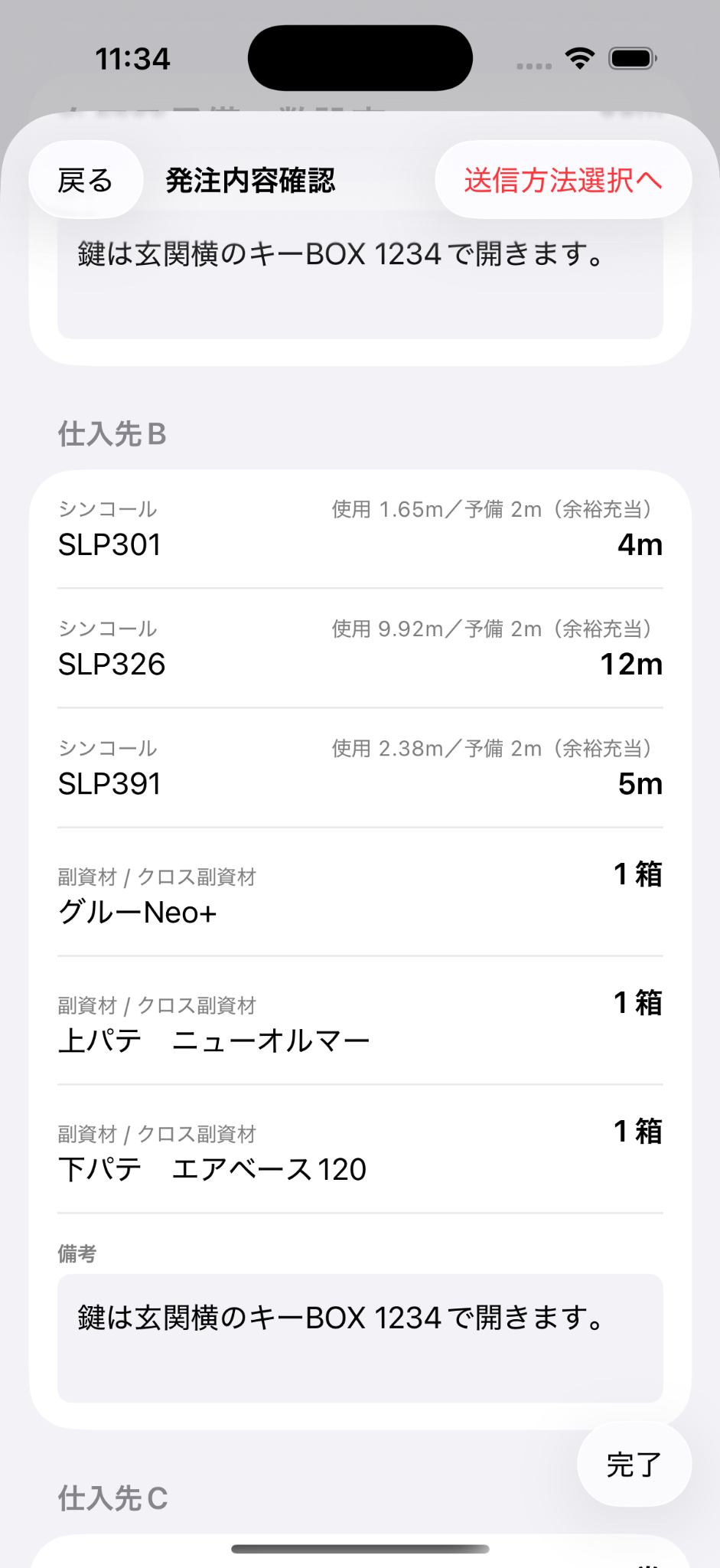
備考には、現場や納品に関する連絡事項を入力できます。
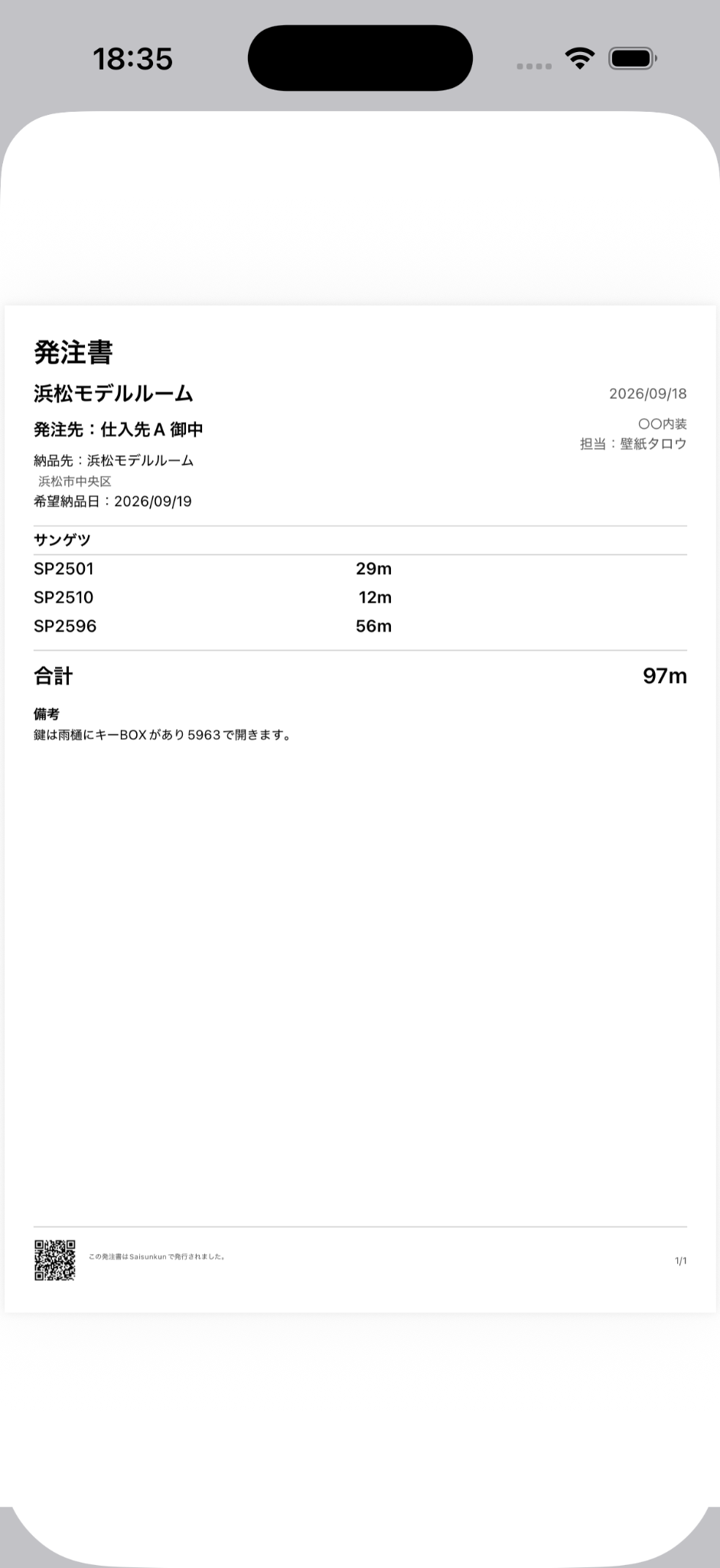
発注書PDFを作る
- 発注内容を確認します。
- 発注書を作成します。
- 仕入先ごとのPDFを確認します。
発注書には、現場名、発注先、納品先、住所、希望納品日、商品、数量、備考、自社情報、QRコードなどが表示されます。
PDFを送る
「PDFを送る」をタップすると、iPhoneの共有メニューが開きます。
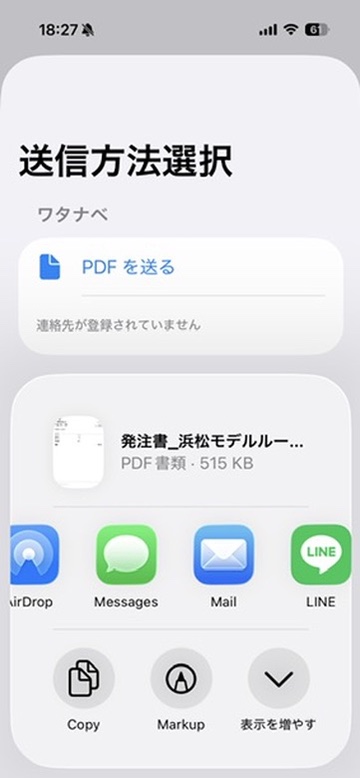
LINE、メール、メッセージ、AirDropなど、利用できる方法を選んで送信してください。共有先アプリ内の操作は、各アプリの案内に従ってください。
発注履歴を確認する
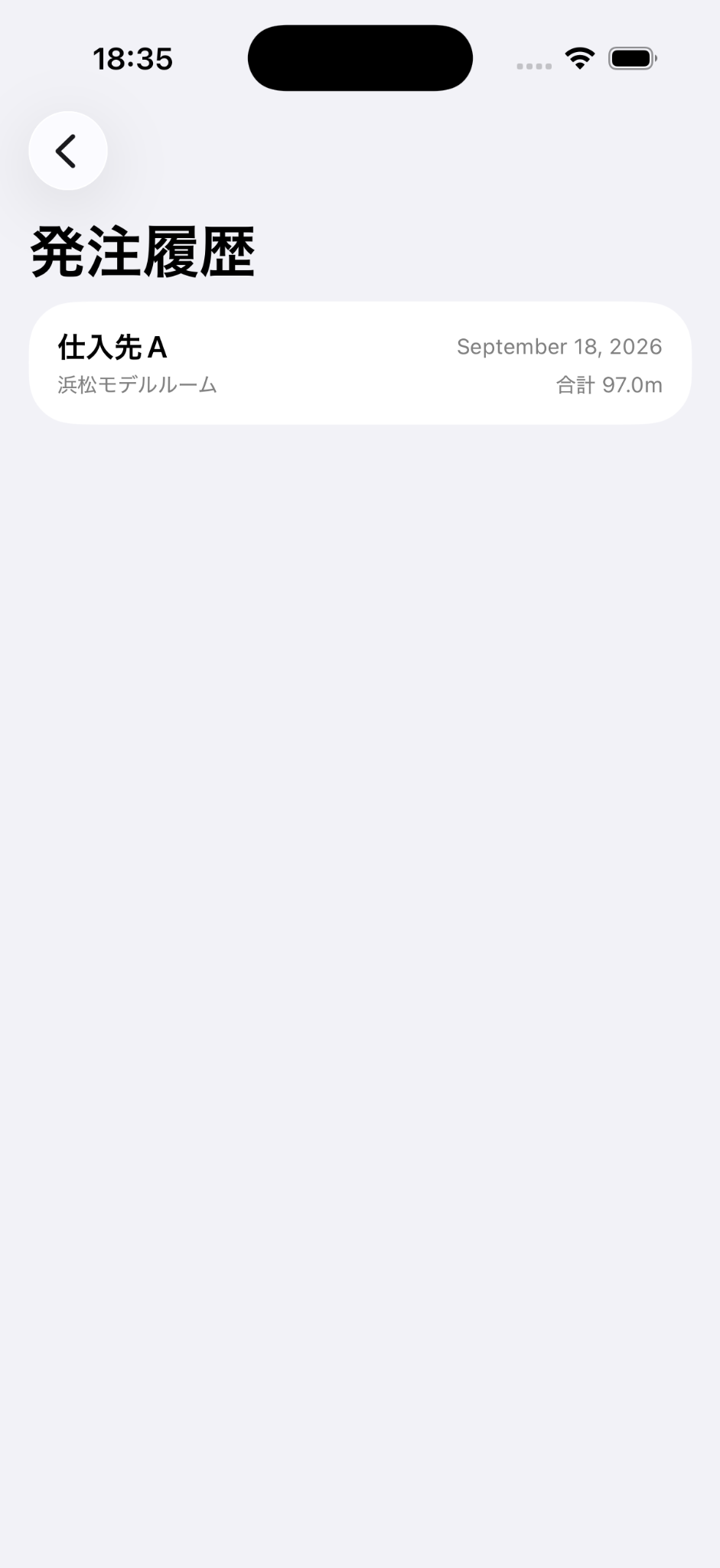
発注履歴では、仕入先、現場、発注日、合計数量を確認できます。
発注済みデータの保護
発注済みの採寸は、編集・個別削除・品番一括変更ができません。
グループ内に発注済みの採寸が1件でもある場合は、グループ全体を削除できません。変更が必要な場合は、新しい採寸を追加してください。
5. ミホンイラズ
ミホンイラズでは、壁紙の品番、商品画像、商品情報を確認できます。
品番を検索する
- ポータル画面で「ミホンイラズ」をタップします。
- メーカーを選択します。
- シリーズと品番を入力します。
- 「検索」をタップします。
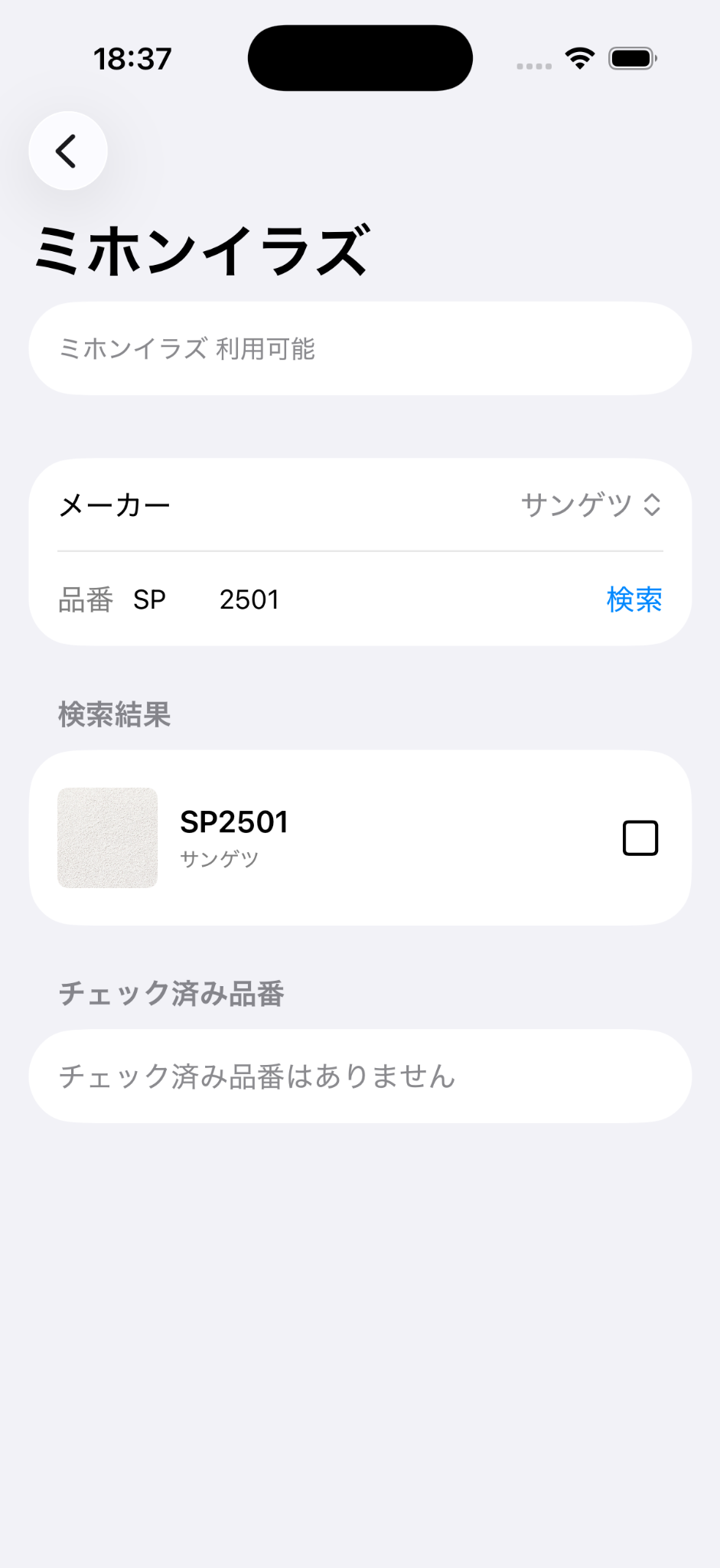
旧見本帳などの品番では、現行品番や関連品番が表示される場合があります。表示内容を確認して商品を選択してください。
商品詳細を見る
検索結果の商品をタップします。
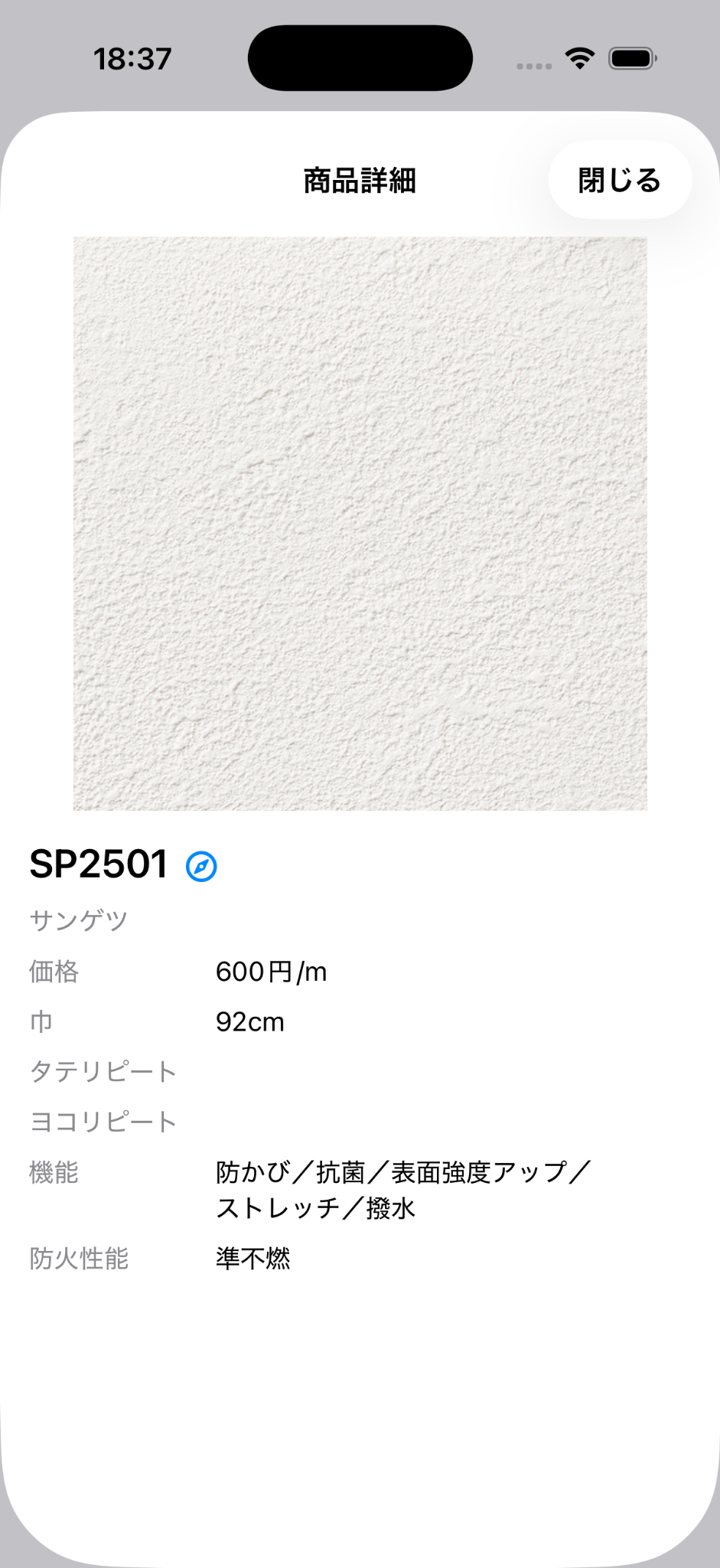
商品によって、次の情報を確認できます。
- 品番
- メーカー
- 価格
- 巾
- タテリピート
- ヨコリピート
- 機能
- 防火性能
- 公式商品ページ
商品によっては表示されない項目があります。最終的な仕様や在庫は、メーカー・仕入先へ確認してください。
チェック済み品番を確認する
検索結果で商品をチェックすると、「チェック済み品番」へ保存されます。
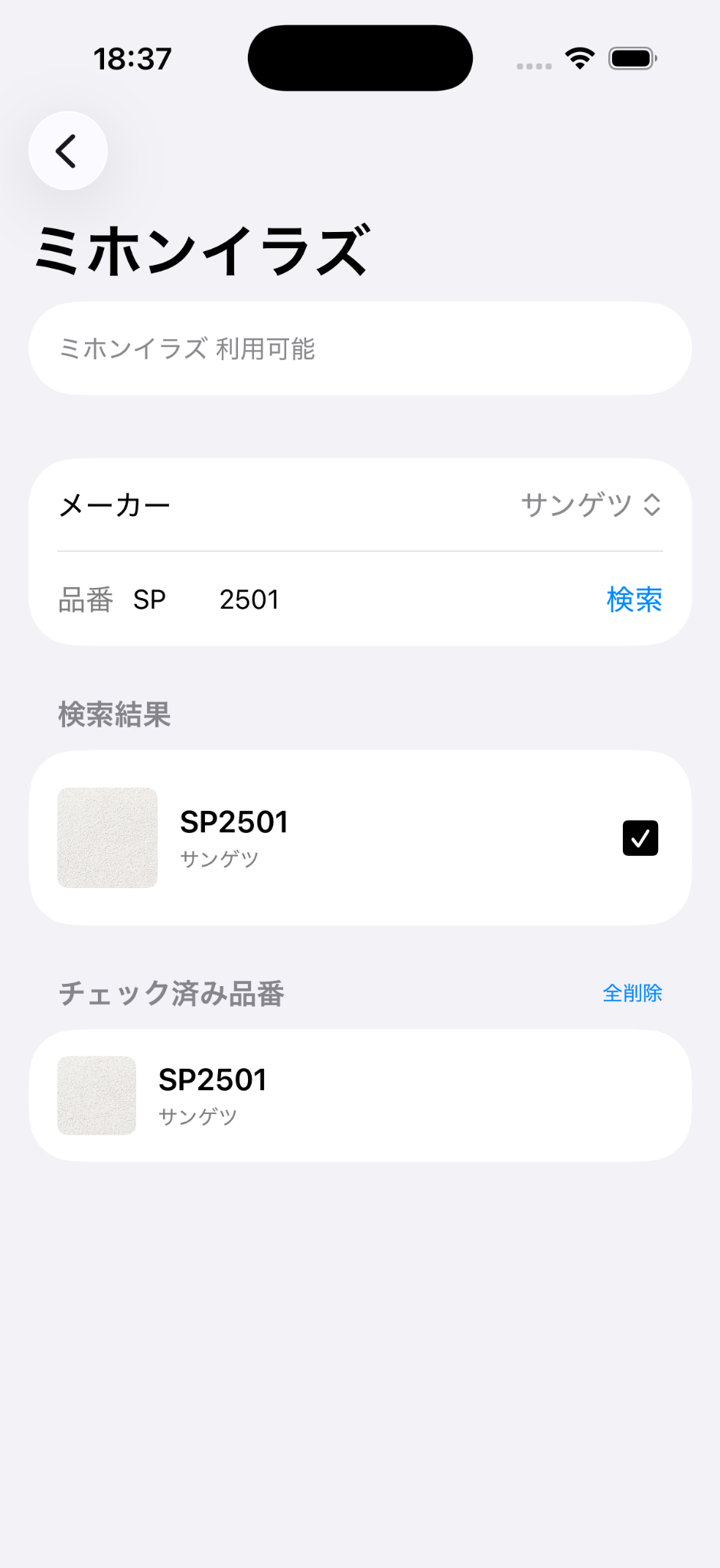
不要になったチェックは解除できます。
特殊壁面商品を確認する
特殊壁面商品は、ミホンイラズで商品画像、シリーズ名、公式ページを確認できます。
画面には「特殊壁面商品」バッジと、次の案内が表示されます。
寸法・価格・柄構成は案件ごとにメーカー確認
特殊壁面商品は、通常の採寸・発注には登録できません。登録しようとすると警告が表示され、採寸は保存されません。
商品画像は柄を確認するための代表画像です。実際の仕上がり寸法や柄配置は、案件ごとに異なる場合があります。
6. バックアップ・設定
データのバックアップ・復元と、発注に必要な設定を説明します。
現在のデータ状況を確認する
バックアップ画面では、保存されているデータ件数を確認できます。
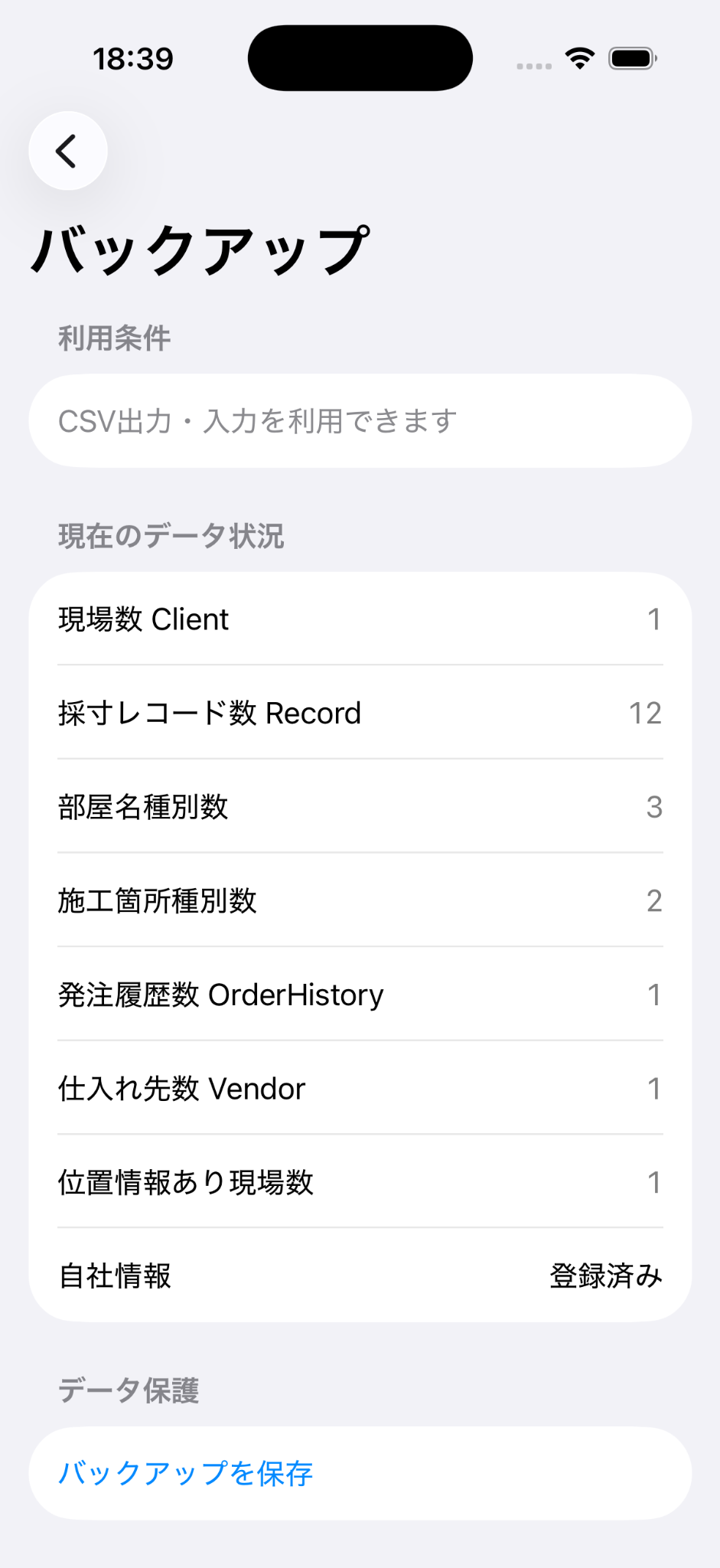
表示される主な項目は次のとおりです。
- 現場数
- 採寸Record数
- 部屋名種別数
- 施工箇所種別数
- 発注履歴
- 仕入先
- 位置情報あり現場数
- 自社情報
バックアップを保存する
- ポータル画面からバックアップを開きます。
- 「バックアップを保存」をタップします。
- 「保存先を選ぶ」をタップします。
- iOSのファイル画面で保存先を選びます。
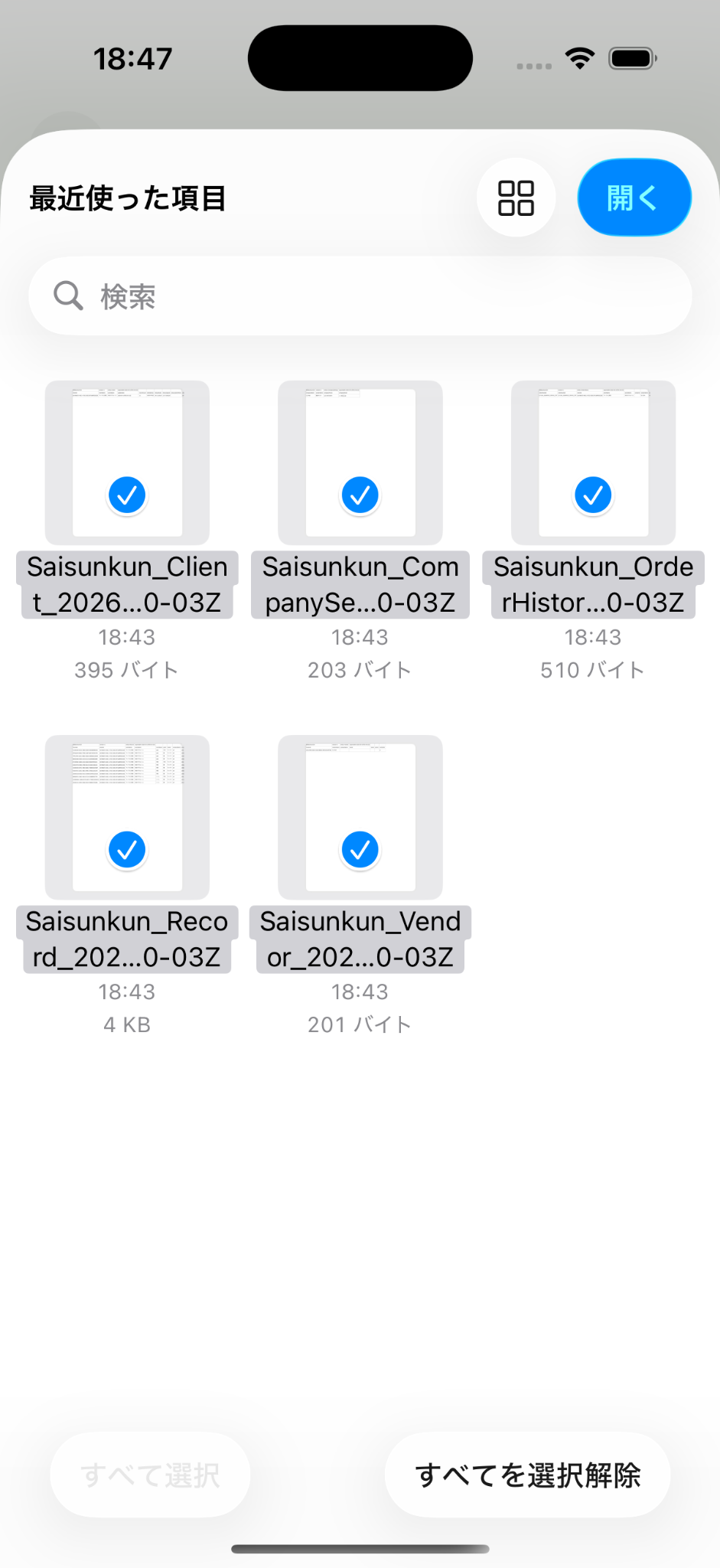
バックアップは、データの種類ごとに複数のCSVで作成されます。
例:
- Client
- Record
- CompanySettings
- Vendor
- OrderHistory
作成されたCSVは、同じバックアップとしてまとめて保管してください。表計算ソフトで内容を変更すると、読み込めなくなる場合があります。
バックアップから復元する
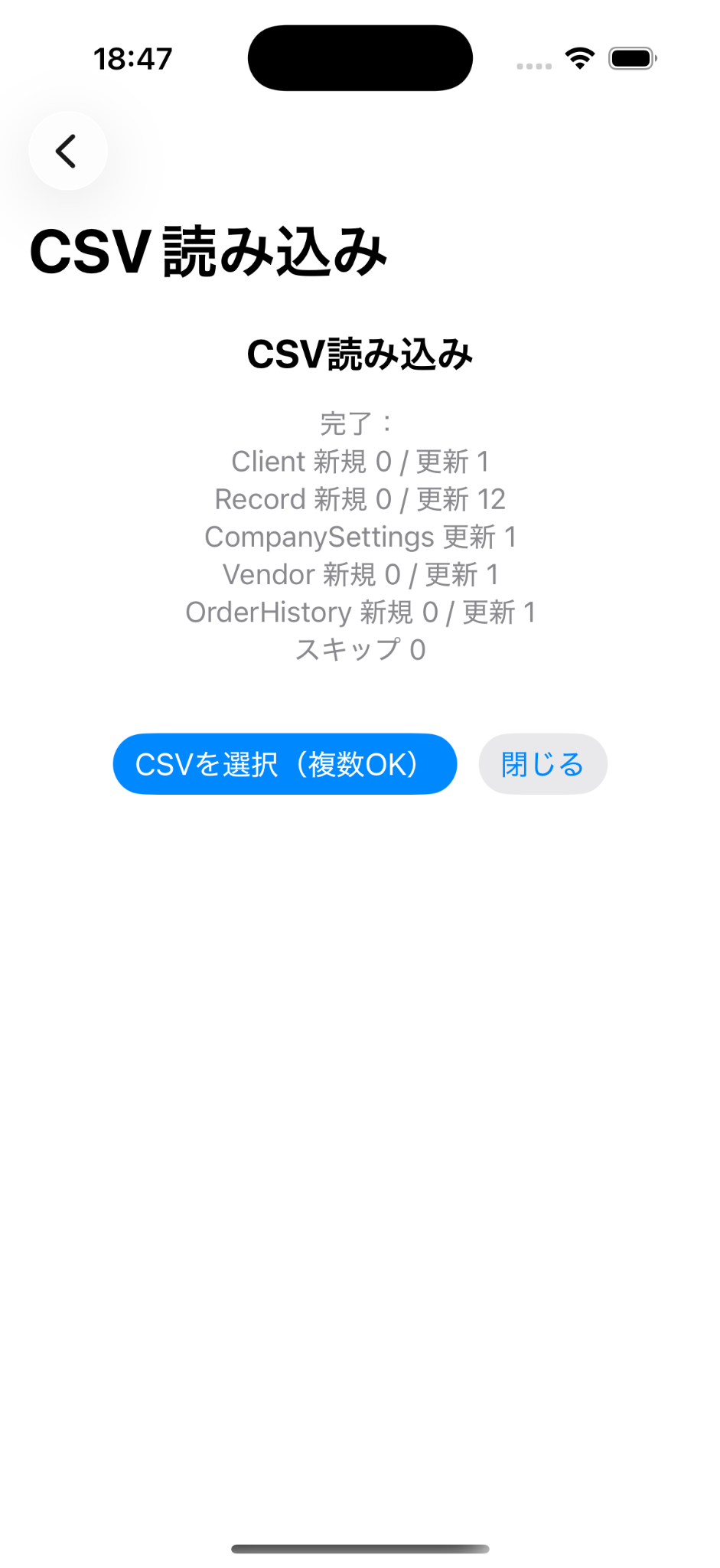
- 「バックアップから復元」または「CSV読み込み」をタップします。
- バックアップ時に作成したCSVをまとめて選択します。
- 読み込みを実行します。
- 完了件数とエラーを確認します。
注意 復元前に、現在のデータもバックアップしてください。
自社情報を設定する
- 設定画面を開きます。
- 「自社情報」をタップします。
- 発注書へ表示する情報を入力します。
- 保存します。
仕入先を設定する
- 設定画面で「仕入先一覧」を開きます。
- 仕入先を追加または選択します。
- 会社名と連絡方法を入力します。
- 保存します。
購入を復元する
- ポータル画面で「購入を復元」をタップします。
- App Storeの購入情報を確認します。
- 復元結果が表示されるまで待ちます。
Premiumへ戻らない場合は、購入時と同じApple Accountか確認してください。通信状態を確認してから、もう一度実行します。
最新の料金は、アプリ内の[プラン・料金を見る]で確認してください。
発注書PDFの保存先
発注書PDFは端末内に保存され、発注履歴から再表示できます。
iCloud Driveが利用できる場合は、発注書PDFが補助的にコピーされます。
注意 これはSaisunkun全データの自動バックアップではありません。現場・採寸データの保全にはCSVバックアップを使用してください。
データを削除するとき
現場・採寸データ、自社情報、仕入先情報を削除すると元に戻せません。削除前にバックアップしてください。
7. よくある質問・注意事項
柄物と頭替えの違いは?
柄物は、入力した長さを縦リピートへ合わせて切り上げます。
頭替えは、貼り出し位置が変わる採寸で、柄合わせ後の各巾へさらに縦リピート1回分を追加します。
頭替えは品番単位ですか?
いいえ。採寸1件ごとに設定します。
同じ品番でも、貼り出し位置が変わる採寸だけONにしてください。
頭替えをONにできません
柄物がOFFのときは、頭替えを操作できません。先に柄物をONにしてください。
発注済みの採寸は変更できません。
施工寸法がcmで、発注数量がmなのはなぜですか?
施工時に切る長さはcm、反全体と発注数量はmで表示します。
- 糊付け長、頭出し、頭替え余裕:cm
- 使用予定、反ごとの発注数量、発注後の余裕:m
品番が登録できません
メーカー、シリーズ、品番、枝番の入力位置を確認してください。候補が表示された場合は、正式品番と商品情報を確認して選択します。
特殊壁面商品は通常の採寸・発注には登録できません。
枝番付き品番はどう入力しますか?
K351-1 は次のように入力します。
- シリーズ:
K - 品番:
351 - 枝番:
1
同じ施工箇所を追加できません
同じ部屋には、同名の施工箇所を登録できません。別の名前を入力するか、既存の施工箇所を使用してください。
削除済みの施工箇所名は、もう一度登録できます。
発注済みの採寸を変更・削除できますか?
誤発注を防ぐため、発注済みの採寸は編集・削除できません。品番一括変更の対象にもなりません。
グループ内に発注済みの採寸が1件でもある場合は、グループ全体を削除できません。内容を変更する場合は、新しい採寸を追加してください。
副資材を発注書へ入れられますか?
はい。発注対象選択で副資材をONにしてください。
副資材は、商品に設定した仕入先の発注書へまとめられます。
複数の仕入先へ発注できますか?
はい。主材はメーカーごと、副資材は商品ごとに仕入先を設定できます。
発注内容は仕入先ごとにまとめられ、別々の発注書PDFが作成されます。
LINEで発注書を送れますか?
「PDFを送る」をタップし、iPhoneの共有メニューでLINEを選択します。
端末にLINEが表示されない場合は、LINEのインストール状況や共有設定を確認してください。
バックアップはどこへ保存されますか?
iOSのファイル画面で選択した保存先です。
バックアップは複数種類のCSVで構成されます。復元時は、同じバックアップで作成されたファイルをまとめて選択してください。
iCloud Driveへ自動バックアップされますか?
Saisunkun全データが自動バックアップされるわけではありません。
iCloud Driveへの保存は、発注書PDFの補助コピーです。現場・採寸データはCSVでバックアップしてください。
Premiumが必要と表示されました
CSV出力・読み込みや、無料枠を超える現場作成などにはPremiumが必要です。
最新の料金は、アプリ内の[プラン・料金を見る]で確認してください。
購入済みなのにPremiumになりません
- 購入時と同じApple Accountか確認します。
- 通信状態を確認します。
- ポータル画面で「購入を復元」をタップします。
- 復元結果を確認します。
データを削除するときの注意
現場、部屋、採寸を削除すると元に戻せません。
- 現場を削除すると、その現場の部屋と採寸も削除されます。
- 部屋を削除すると、その部屋の採寸も削除されます。
- 未発注の採寸を削除すると、一覧、集計、採寸表、発注候補から除かれます。
- 発注済みの採寸は削除できません。
削除前に対象を確認し、必要に応じてバックアップしてください。
質問・お問い合わせ
Saisunkunの使い方で分からないことや、「こんな時はどうする?」という質問がありましたら、お気軽にお問い合わせください。
メールアドレス:saisunkun@marvic.jp
いただいたご質問は、個人情報を除いたうえで「よくある質問」として取扱説明書に掲載させていただく場合があります。